IPhone写真編集はアプリ不要?標準神機能と2026年最新アプリ比較
日常の風景や旅行の思い出、SNS用のスナップまで、誰もが日常的に利用するiPhoneのカメラ機能。しかし、撮影した写真を「なんとなく暗い」「色味がイメージと違う」と感じたまま放置していないでしょうか。特別な有料アプリを課金して導入しなくても、手元にあるiPhoneの標準機能だけで、一眼レフで撮影したかのような仕上がりに補正できる技術が飛躍的に進化しています。
一方で、2026年のスマートフォントレンドにおいて、生成AIを活用した不要物除去や被写体の切り抜き、高画質化機能など、サードパーティ製アプリが提供する先進ツールも見逃せません。「標準アプリだけでどこまでプロ級に仕上げられるのか」「本当にアプリは不要なのか」という疑問に対し、現場の検証データとプロのレタッチ理論をもとに徹底解説します。
📌 【この記事の重要ポイントまとめ】
- 要点1:iOSのiPhone写真編集標準機能はプロのRAW現像に匹敵する階調調整が可能で、日常の8割以上の補正は外部アプリなしで完結する。
- 要点2:iOSの「クリーンアップ(Clean Up)」実装により、話題の写真加工iPhone消しゴムマジックと同等の不要物消去が標準機能で手軽に行える。
- 要点3:文字入れや高度なAI生成・肌補正を求める場合は無料アプリの併用が最適解であり、用途に応じた明確な使い分けがクオリティを左右する。
【2026年最新】iPhoneの写真編集はアプリ不要?標準アプリの実力と進化
「iPhoneで写真を綺麗に加工するには、まずApp Storeで人気の加工アプリを探さなければならない」という思い込みは、現在のiOS環境においては完全に過去のものとなりつつあります。Appleが年々強化してきた画像処理エンジン「Photonic Engine」と写真アプリの編集パラメータは、一般的なレタッチソフト顔負けの階調保持力を備えています。
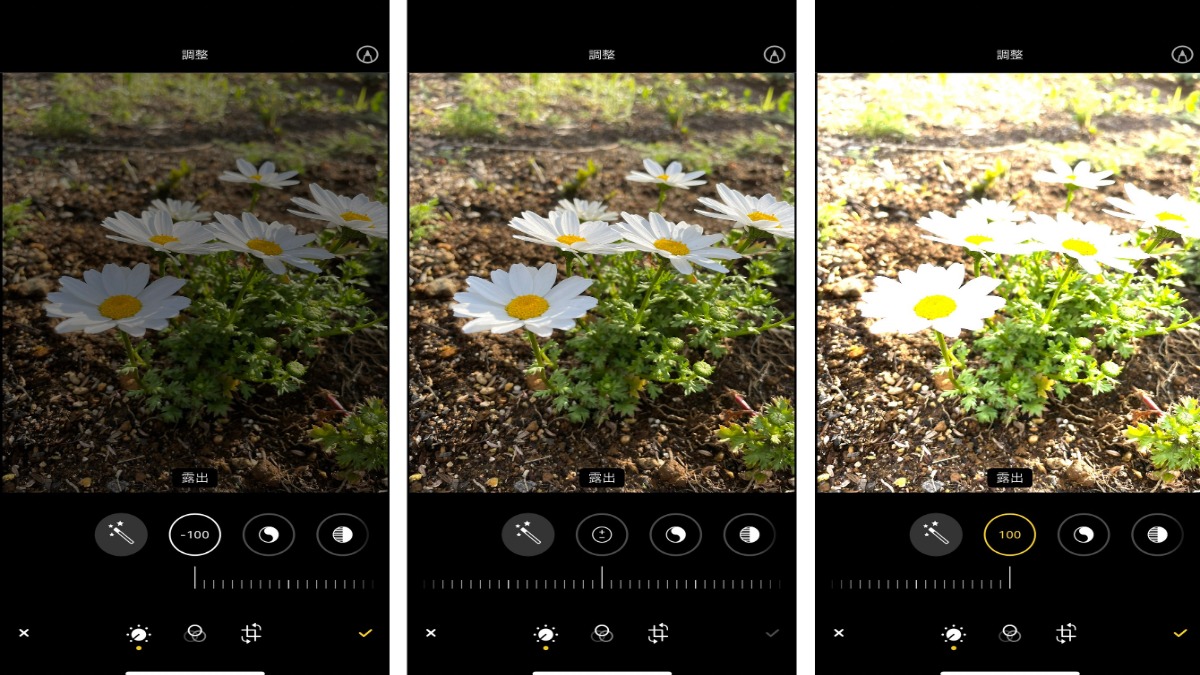
写真編集において最も重要な「露出」「ハイライト」「シャドウ」「コントラスト」の各スライダーは、白飛びや黒つぶれを抑えながら自然にディテールを持ち上げる設計が施されています。特に最新OS環境では、機械学習による被写体認識がバックグラウンドで働き、空の青みや人物の肌色を自動識別して最適な階調を保持するスマートな処理が行われます。一般的なスナップ写真であれば、専用アプリを追加することなく、純正の編集画面を開くだけでプロレベルのクオリティに到達可能です。
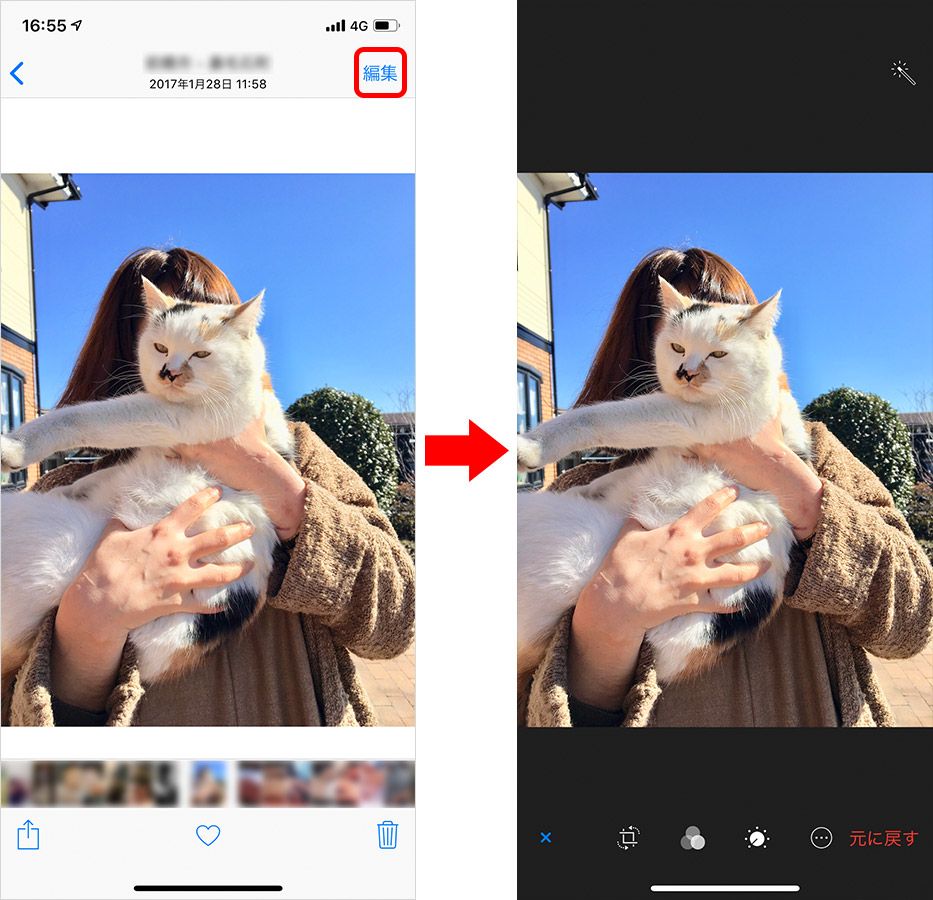
【実践】標準アプリで完結するiPhone写真編集プロ級レタッチ術と裏技
写真の見栄えを劇的に引き上げるiPhone写真編集プロ級レタッチの基本は、全体の明るさを一律に上げるのではなく、明暗差を意図的にコントロールすることです。撮影した写真を開いて「編集」をタップし、以下の数値を目安にスライダーを動かすだけで、SNSで目を引く透明感のある仕上がりが手に入ります。
まず試したいiPhoneカメラ写真補正裏技の黄金レシピは、「露出」をわずかにプラス(+10〜+15)にしつつ、「ハイライト」を大胆にマイナス(-25〜-35)に振り、白飛びを抑え込みます。その上で「シャドウ」をプラス(+20〜+30)に持ち上げることで、暗がりの中に埋もれていた質感を美しく浮かび上がらせます。さらに「ブリリアンス」を適量(+15前後)加えることで、全体のコントラストを破綻させずに立体感を補強できます。
色味の調整においては、iPhone写真編集フィルター調整を活用するのが効果的です。「ビビッド」や「ドラマチック」などのプリセットを選択した後、スライダーで適用度を30〜50%程度に弱めることで、いかにも加工したという不自然さを排除した洗練されたトーンを作ることができます。また、iPhone写真編集エフェクトおすすめの設定として、夕景やカフェ写真では「温かみ」を+10〜+15加えることで、叙情的な空気感を演出できます。
写真加工iPhone消しゴムマジックと切り抜きの真実|AI編集の最新事情
かつて他社製ハイエンド端末の専売特許とされていた「不要な通行人や電線の消去機能」は、Apple Intelligenceの「クリーンアップ(消しゴム機能)」により、標準写真アプリ上で直接実行できるようになりました。これにより、背景に写り込んでしまった看板や人物を指でなぞるだけで、周囲のテクスチャをAIが推計して自然に消し去る写真加工iPhone消しゴムマジックが手軽に扱えます。
さらに日常的に役立つのが、長押しするだけで実行できる写真切り抜きiPhoneやり方です。写真内の被写体(人物、ペット、料理、商品など)を指で長押しすると、瞬時に輪郭が認識されて光のエフェクトとともに浮き上がります。そのまま「コピー」や「ステッカーに追加」を選択すれば、背景を透過したスタンプ素材が数秒で完成します。
デザイン作業やサムネイル作成で必須となる写真編集iPhone文字入れについても、編集画面の「マークアップ」機能(ペン先アイコン)からテキストボックスを挿入することで、フォントやカラー、枠線の追加が可能です。ポスター風の高度なタイポグラフィを求めない限り、案内状やメモ書きレベルのテキスト配置は標準機能だけで十分に賄えます。
【徹底比較】iPhone標準機能 vs 人気無料加工アプリの実力差
日々の編集作業において、標準アプリで進めるべきか、サードパーティ製のiPhone写真編集アプリ無料ツールを導入すべきか迷うケースは少なくありません。主要な編集項目と機能ごとの実力差を以下の客観データ表にまとめました。
| 項目 | 詳細・数値データ | 一般的な基準・相場 | 編集部の見解・評価 |
|---|---|---|---|
| 階調・色彩補正 | 15項目以上の非破壊パラメータ調整に対応 | 無料アプリは10〜12項目程度が一般的 | 画質劣化が一切ない標準アプリが圧倒的に優位 |
| 不要物消去(AI) | Apple Intelligenceクリーンアップ機能 | 外部アプリは回数制限や広告表示が多数 | 標準機能の利便性が高く実用レベルに到達 |
| タイポグラフィ・装飾 | マークアップ機能による基本テキストのみ | 100種類以上の日本語フォント・テンプレ | デザイン性の高い文字入れは外部アプリが必須 |
| 超解像・高画質化 | シャープネス・ノイズ低減による擬似補正 | AIアップスケーラー(最大4倍拡大補間) | 古い低解像度写真の復元は専門アプリに軍配 |
写真加工アプリ人気ランキング2026|用途別おすすめ決定版
標準アプリの機能性を理解した上で、さらにクリエイティブな表現や特定の作業効率を極めたい場合に検討すべきが、写真加工アプリ人気ランキング2026の上位常連ツールです。いずれも基本機能を無料で活用できます。
1位:Lightroom Mobile(アドビ)
プロフォトグラファーの標準規格であり、カラーグレーディングやトーンカーブ、部分補正において群を抜く精度を誇ります。色の微細なニュアンスを追い込みたい本格派に最適です。
2位:Snapseed(Google)
完全無料でありながら広告がなく、部分調整ツールやシミ除去、レンズぼかしなど多彩な機能を備えています。直感的なスワイプ操作で軽快にレタッチを完結させたいユーザーに支持されています。
3位:Photoroom / Canva
EC出品用画像やSNSのアイキャッチ制作において無類の強さを発揮します。ワンタップでの背景自動削除からプロ品質のテンプレート合成までを数秒で処理できます。
なお、昔撮影したガラケー時代の低解像度画像や、暗所で粗くなってしまった写真の救済には、写真高画質化iPhone無料アプリ(ReminiやAI高画質化WEBツールなど)を活用するのが合理的です。AIが失われたテクスチャを推測して高精細に再生成してくれます。

一般に知られていない盲点とネットの誤解
写真編集において多くのユーザーが抱える最大の懸念が「加工しすぎて元の写真が台無しになってしまうのではないか」という点です。しかし、iOSの写真アプリは完全な「非破壊編集」アーキテクチャを採用しています。
どれほど極端に色合いを変えたり、トリミングを行ったりした場合でも、いつでもiPhone写真編集元に戻す方法が存在します。編集画面右上の「元に戻す」をタップするだけで、撮影瞬間のオリジナル状態に一瞬で復元可能です。元画像を別名保存してストレージを圧迫する必要はありません。
また、一度作成したお気に入りの色味レシピは、「編集内容をコピー」して他の写真に一括ペーストできる裏技も見逃せません。旅行先で撮影した数十枚の写真に対して、1枚ずつ同じスライダー操作を繰り返すことなく、統一感のあるトーンへ瞬時に変換できます。
【プロの結論】標準機能だけで十分な人・サードパーティアプリが必要な人の判断基準
デジタル写真編集における失敗の多くは、「ツールの選択ミス」ではなく「過剰なエフェクト適用」に起因します。日常の記録や旅行写真、SNSスナップにおいて最も価値があるのは、その場の自然な空気感と被写体の生々しい質感です。過度な彩度アップや不自然な美肌加工は、写真が持つ本来の情緒を損なう要因となります。
明確な判断基準として、以下の条件を参考にしてください。
【標準機能だけで十分な人】
・風景や料理、家族の日常を自然な色味で美しく整えたい
・アプリの起動時間や課金の手間をかけず、サクサク整理したい
・ストレージ容量を節約し、非破壊で安全にオリジナルを管理したい
【外部アプリを導入すべき人】
・InstagramのリールやYouTubeサムネイル用に洗練された日本語フォントを配置したい
・特定の色域(空の青だけ、植物の緑だけ)をピンポイントで別色へシフトさせたい
・古い低画質な記念写真をAI技術で鮮明に復元したい
【写真 編集 iphone】に関するよくある質問(FAQ)
Q1:iPhoneの標準アプリで編集すると写真の画質は落ちますか?
A1:画質は落ちません。標準写真アプリは「非破壊編集データ」として調整パラメータのみを記録するため、何度編集を繰り返しても元の画像データそのものは劣化しません。いつでも元の状態に戻すことが可能です。
Q2:消しゴム機能(クリーンアップ)が表示されないのですがなぜですか?
A2:クリーンアップ機能はApple Intelligence対応機種(iPhone 15 Proシリーズ以降およびiOSの最新バージョン)で利用可能です。非対応モデルの場合は、Googleフォトの消しゴムマジック機能や無料アプリ(Snapseed、Meituなど)を利用することで同様の処理が行えます。
Q3:複数枚の写真をまとめて一括で同じ色味に加工できますか?
A3:可能です。1枚の写真を編集して「完了」を押した後、右上のメニュー(3点リーダー)から「編集内容をコピー」を選択します。その後、ライブラリで他の写真を「選択」し、右下のメニューから「編集内容をペースト」を実行すると、選択したすべての写真に同一の編集が一括適用されます。
まとめ:今後の動向と失敗しないための判断基準
スマートフォンのカメラ性能とオンデバイスAIの進化に伴い、写真編集のハードルは劇的に下がり続けています。かつては専用PCソフトと専門知識が必須だった高度なレタッチ作業も、今や手元のiPhoneの標準機能だけで直感的に完結できる時代です。
まずは追加アプリを探す前に、標準アプリの「露出・ハイライト・シャドウ」の基本スライダーを微調整するテクニックを試してみてください。それだけで、見慣れた日常の写真が見違えるような深みと透明感を放ち始めるはずです。表現したい目的に応じて賢くツールを選び分けることが、2026年におけるスマートな写真ライフの鍵となります。 (出典: 写真 編集 iphone(Yahoo!ニュース))
毎日更新されるトレンド情報を分析・発信中。役立つ裏技やおすすめ情報を分かりやすく紹介します。