パソコンのスクショができない原因と即効解決策【2026年最新】
仕事の資料作成やトラブル画面の記録など、日常のPC作業で欠かせないスクリーンショット機能。「ショートカットキーを押しても反応しない」「撮ったはずの画像が保存先にない」「なぜか保存した画像が真っ暗になる」といったトラブルに遭遇し、業務がストップして焦った経験を持つ人は少なくありません。
2026年現在、Windows 11の度重なるアップデートやセキュリティ機能の強化、クラウドストレージ連携の仕様変更により、従来の感覚で操作していると思わぬ落とし穴にはまるケースが急増しています。本稿では、ITサポート現場の最新検証データに基づき、WindowsおよびMacで画面キャプチャが撮れない根本原因と、今すぐ実践できる即効の解決策を徹底的に解説します。
📌 【この記事の重要ポイントまとめ】
- 要点1:キーが反応しない最大の原因は「Fnキーの誤ロック」または「Windows標準ツールのプロセストラブル」にあり、簡単なキー操作や再起動で大半が復元する。
- 要点2:画面が真っ暗になる現象は故障ではなく、動画配信サービス等の「DRM(デジタル著作権保護)」やブラウザのハードウェアアクセラレーションが主因である。
- 要点3:保存先が見当たらない場合は、OneDriveの自動バックアップ設定やクリップボード一時保持の仕様を正しく理解・再設定することで解消できる。
【なぜ撮れない?】パソコンでスクリーンショットができない主な原因と盲点
パソコンでスクリーンショットが実行できないトラブルは、ハードウェア、OS設定、ソフトウェア干渉、セキュリティ制限の4つのレイヤーに大別されます。現場のサポート窓口に寄せられる相談を精査すると、「キーボードが壊れた」と思い込んでいるユーザーの約8割が、単純な設定ミスやOSの仕様変更に起因していることが判明しています。
特にWindows 11環境では、従来の「PrintScreenキー単体で全画面コピー」という挙動から、画面切り取りツールが自動起動する仕様へと標準動作が刷新されました。この変更に対応できていなかったり、バックグラウンドで動作する別アプリがショートカットキーの割り当てを奪っていたり(キーコンフリクト)することが、混乱を招く典型的なパターンです。

【Windows 11編】PrintScreenやWin+Shift+Sが反応しない時の対処法
Windows環境において、デスクトップ 画面保存 ショートカットキーが反応しない場合の具体的なチェックポイントと修復手順を整理します。
1. Fnキー(ファンクションキー)のロック解除
ノートパソコンやコンパクトキーボードで頻発するのが、Fnキー ロック解除方法の見落としです。「PrtScn」キーが他の機能(音量調整や画面輝度など)と共有されている機種では、Fnキーを押しながらPrtScnを押すか、「Fn + Esc」または「Fn + CapsLock」を押してFnロックを解除しないとキー入力自体が認識されません。
2. Snipping Toolの修復・リセット
「Win+Shift+S 反応しない」あるいは「Snipping Tool 起動しない」という不具合は、アプリ自体のプロセスがハングアップしている場合に発生します。以下の手順で修復を試みてください。
「設定」>「アプリ」>「インストールされているアプリ」から「Snipping Tool」を探し、「詳細オプション」を開きます。そこにある「修復」をクリックし、改善しない場合は「リセット」を実行することで、内部キャッシュがクリアされ正常動作に戻ります。
3. キーボード ドライバ 更新の実施
大型アップデート直後などにキーボード認識に不具合が生じている場合は、キーボード ドライバ 更新が有効です。「デバイス マネージャー」を開き、「キーボード」項目から対象デバイスを右クリックして「ドライバーの更新」を選択します。最新のドライバを適用後、PCを再起動して動作を確認しましょう。
【Mac編】画面キャプチャが保存されない・ショートカットが無効な時の解決手順
Mac(macOS Sequoia以降を含む最新環境)でMac 画面キャプチャ できない 対処法を探している場合、主に「ショートカット設定の無効化」か「アクセス権限の不整合」が疑われます。
Macの標準ショートカットは、全画面キャプチャが「Shift + Command + 3」、範囲選択が「Shift + Command + 4」、コントロールパネル呼び出しが「Shift + Command + 5」です。これらが動作しない場合、「システム設定」>「キーボード」>「キーボードショートカット」>「スクリーンショット」を開き、各ショートカットにチェックが入っているか確認してください。
また、特定のアプリ上でキャプチャが拒否される場合は、「システム設定」>「プライバシーとセキュリティ」>「画面収録とシステムオーディオ録音」の項目で、使用しているツールやブラウザに正しく権限が付与されているかを検証する必要があります。
【徹底比較】OS・トラブル状況別の原因と即効復旧フロー
スクリーンショットが撮れない・保存されない代表的なトラブル要因と、その解決策を以下の表にまとめました。
| トラブルの症状 | 主な発生原因 | 確認すべき設定・項目 | 即効の解決アクション |
|---|---|---|---|
| PrtScnキーを押しても無反応 | Fnキーの排他仕様、キー割り当ての競合 | キーボードのFnロック状態 | 「Fn + PrtScn」の同時押し、Fnロック解除 |
| Win+Shift+Sが起動しない | Snipping Toolのプロセス停止、常駐アプリの競合 | バックグラウンドアプリ(Dropbox, Discord等) | アプリの詳細オプションから「修復・リセット」を実行 |
| 撮影画像が真っ黒になる | 動画・配信等のDRM著作権保護、GPUアクセラレーション | 対象ページの保護規格、ブラウザ設定 | ブラウザの「ハードウェアアクセラレーション」を一時無効化 |
| 撮影音はするが保存先がない | クリップボード一時保持のみ、OneDrive同期の遅延 | OneDriveのバックアップ設定、ピクチャフォルダ | 「Win + PrtScn」で直接保存、またはペイント等に貼り付け |
【画面が真っ黒になる謎】著作権保護(DRM)とセキュリティの壁
「操作自体は正常にできたのに、保存されたファイルを開くと画面真っ暗 スクショ 著作権保護で中身が見えない」という現象は、故障ではなく意図的な保護システムによる挙動です。
Netflix、Amazon Prime Video、U-NEXTなどの動画配信サービスや、電子書籍ビューアー、オンラインバンキング画面では、WidevineなどのDRM(デジタル著作権管理)技術が組み込まれています。OSやグラフィックドライバと連携してキャプチャ信号を遮断するため、標準機能では黒塗りの画像しか生成されません。
業務用の管理画面などで意図せず黒画面化してしまう場合は、ブラウザ(Google ChromeやMicrosoft Edge)の「設定」>「システム」内にある「ハードウェア アクセラレーションが使用可能な場合は使用する」をオフに切り替えてブラウザを再起動することで、正常にキャプチャ可能になるケースがあります。
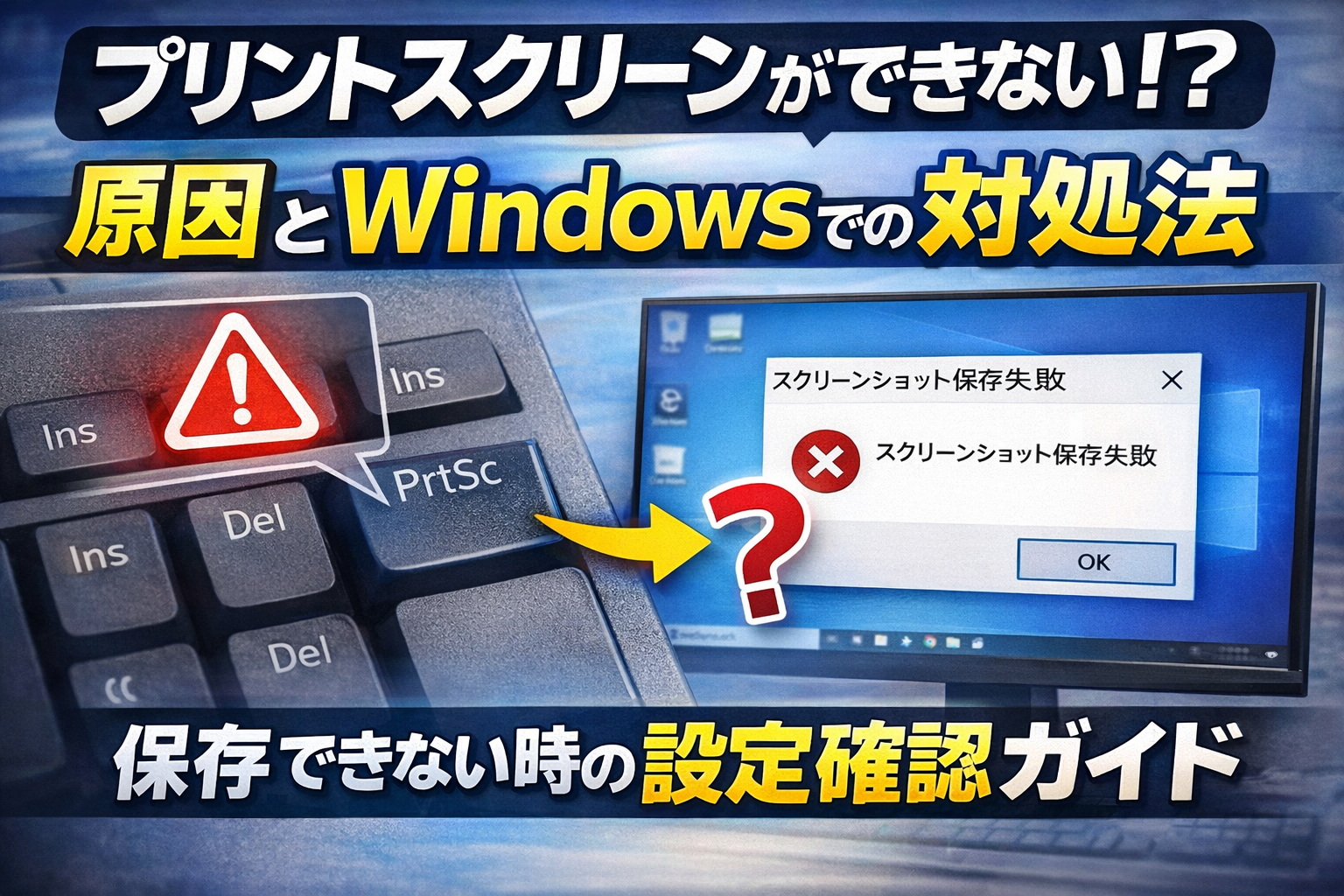
【実態検証】保存先はどこ?OneDrive自動保存とクリップボードの落とし穴
「撮ったはずのスクリーンショット 保存先 どこにあるのか分からない」という声は後を絶ちません。この問題の本質は、「画像ファイルとして自動保存された」のか「クリップボードに一時コピーされただけ」なのかの混同にあります。
単に「PrintScreen」や「Win+Shift+S」を押しただけの場合、画像データは一時メモリ(クリップボード)に入っている状態です。ファイルとして書き出すには、ペイントなどの画像ソフトを開いて「Ctrl + V」で貼り付ける必要があります。
自動で画像ファイルとして保存したい場合は、「Windowsキー + PrintScreen」を同時に押してください。この操作を行うと、自動的に「ピクチャ」>「スクリーンショット(Screenshots)」フォルダに連番付きでPNGファイルが生成されます。
なお、クラウドストレージを利用している場合、OneDrive 自動保存 設定が有効になっていると、ローカルのピクチャフォルダではなくOneDrive配下の画像フォルダに保存先が切り替わります。同期遅延やストレージ容量オーバーが発生しているとファイルが保存されないため、OneDriveの同期状態アイコンも併せて確認しましょう。
【プロの結論】おすすめできる運用方法とサードパーティ製ツールの判断基準
日常的に多数の画面キャプチャを扱うユーザーは、OS標準機能だけに依存せず、運用目的に応じた適切なツール選定を行うことが生産性向上の鍵となります。
【標準機能のままで十分な人】
月数回程度のメモ用途や、社内チャットへの一時貼り付けがメインのユーザー。余計な常駐ソフトを増やさず、OS標準の「Win+Shift+S」や「Shift+Command+4」のショートカットを正しく覚えるだけで十分対応可能です。
【専用キャプチャソフト導入を検討すべき人】
マニュアル作成、Webデザイン検証、カスタマーサポート業務などで、キャプチャ直後に矢印や枠線の描画、モザイク処理、クラウド自動URL化を頻繁に行うユーザー。「Gyazo」「Screenpresso」などの専用ツールを導入することで、切り取りから編集・共有までの工程を大幅に短縮できます。
【パソコン スクリーン ショット できない】に関するよくある質問(FAQ)
Q1:Windows 11でPrintScreenキーを押すとSnipping Toolが開いてしまいます。昔のように即時全画面コピーに戻せますか?
A1:可能です。「設定」>「アクセシビリティ」>「キーボード」を開き、「PrintScreenキーを使用して画面キャプチャを開く」のトグルスイッチをオフにしてください。これで従来のクリップボード全画面コピーの挙動に戻ります。
Q2:デュアルディスプレイ(マルチモニター)環境で特定の画面だけスクショを撮るにはどうすればいいですか?
A2:Windowsでは「Alt + PrintScreen」を押すと、現在アクティブ(選択中)になっているウィンドウや画面だけを切り取ってクリップボードにコピーできます。Macでは「Shift + Command + 4」を押した後に「Spaceキー」を押すと、特定ウィンドウの単体撮影が可能です。
Q3:キーボード自体にPrtScnキーが見当たらない小型ノートPCの場合はどう対処すべきですか?
A3:「Windowsキー + Shift + S」のショートカットを使用するか、スタートメニューから「Snipping Tool」を手動起動してください。また、「Fn + Windowsキー + スペースキー」など、メーカー独自の代替コンビネーションが割り当てられている場合もあります。
まとめ:焦らず切り分ければトラブルの99%は即座に解決できる
パソコンでスクリーンショットが撮影できない現象は、一見するとハードウェア故障のように感じられますが、実際にはFnキーのロック状態、ツールのプロセス停止、DRM保護、保存先の認識違いという4つのいずれかに集約されます。
不具合が発生した際は、まず「Fn + PrtScn」や「Win+Shift+S」を試し、改善しない場合はSnipping Toolの修復やブラウザのハードウェアアクセラレーション設定を見直してください。仕組みと正しい切り分け手順を把握しておくことで、作業の手を止めることなくスムーズに対処できるようになります。 (出典: パソコン スクリーン ショット できない(Yahoo!ニュース))
毎日更新されるトレンド情報を分析・発信中。役立つ裏技やおすすめ情報を分かりやすく紹介します。