「トロイの木馬に感染しました」偽警告の正体と安全な消し方【最新】
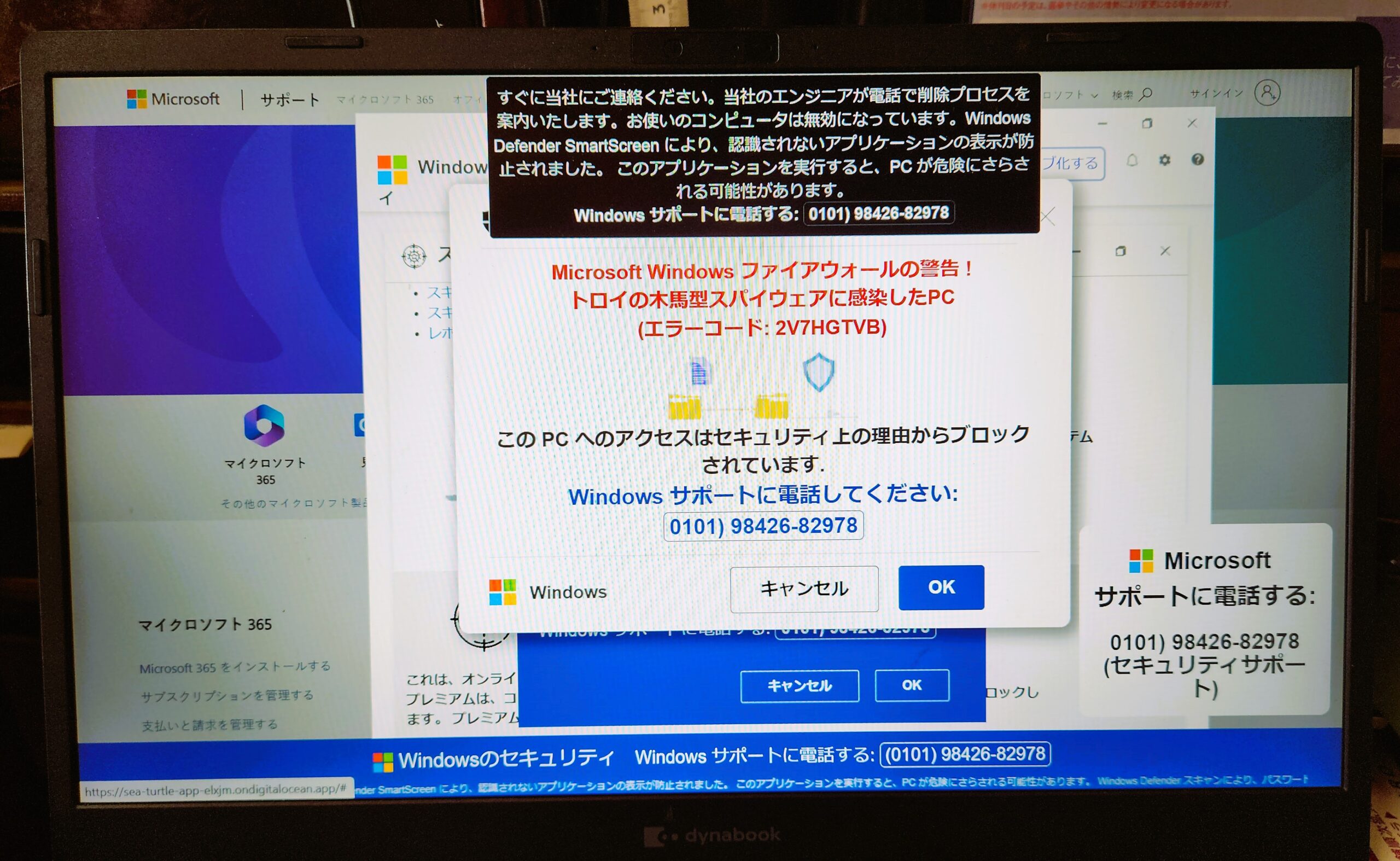
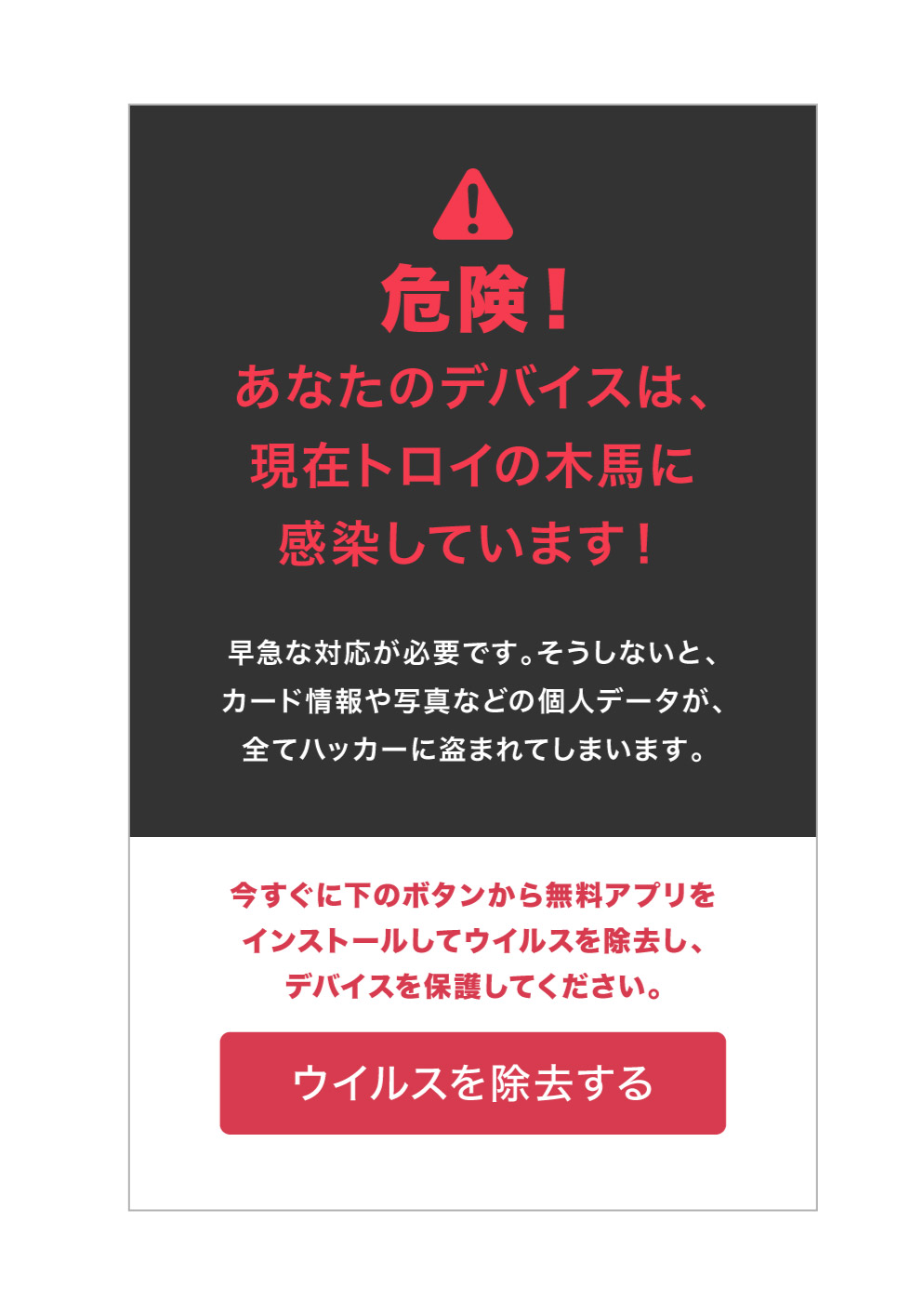
ウェブサイトを閲覧している最中、突如としてけたたましい警告音とともに「Windows Defenderセキュリティセンター」「トロイの木馬に感染しました」「システムが破損しています」といった大画面の警告が表示され、パニックに陥るトラブルが報告され続けています。画面にはマイクロソフトのロゴや「今すぐ以下の番号に電話してください」というフリーダイヤルが点滅し、操作を受け付けなくなったように見えるため、多くの利用者が焦りを感じてしまいます。
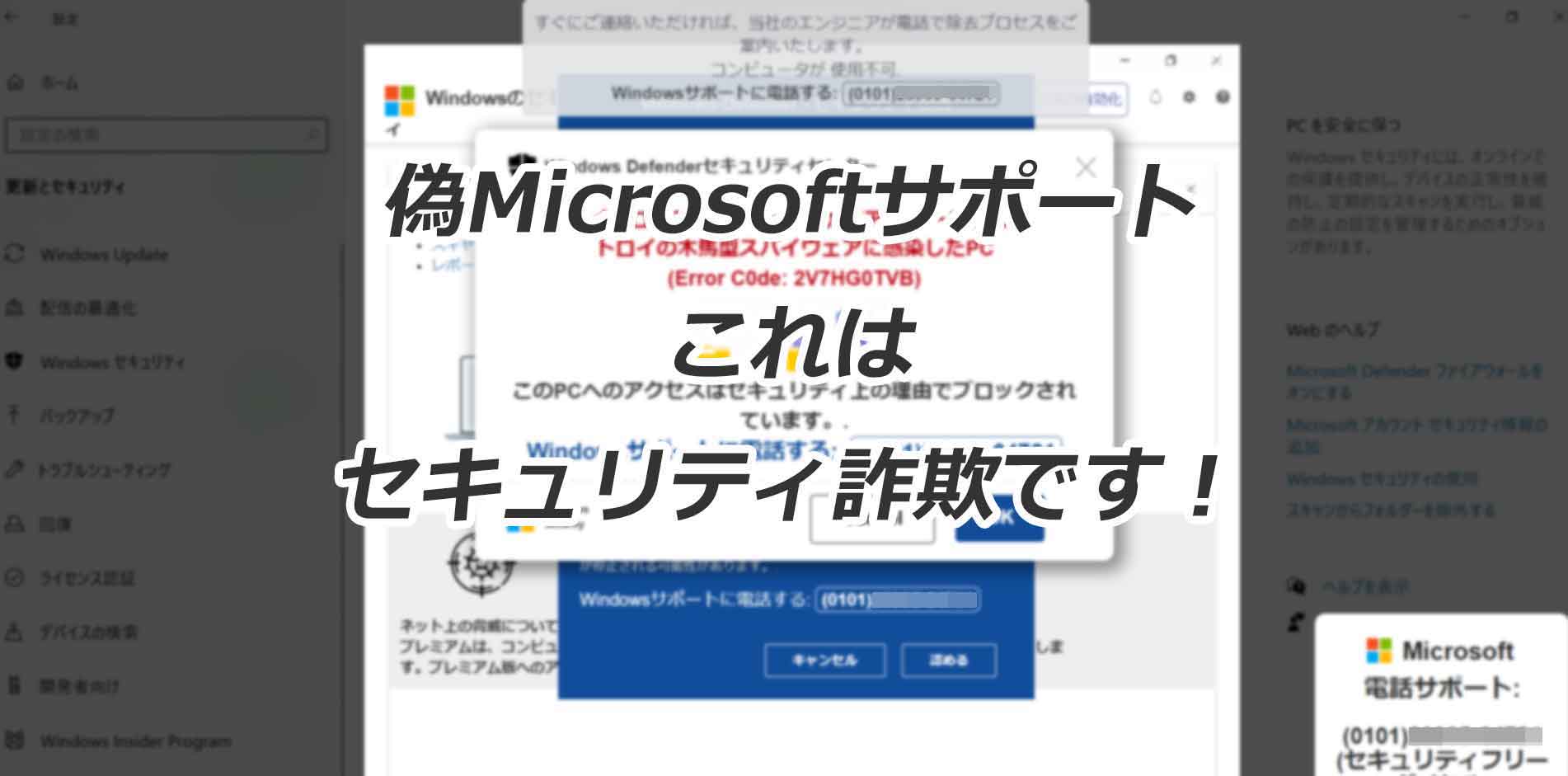
しかし、画面に電話番号が表示されているケースのほぼ100%は、パソコンが実際にウイルス感染しているのではなく、ユーザーを騙して金銭や遠隔操作権限を奪う「サポート詐欺(偽警告)」です。本記事では、サイバーセキュリティの現場取材とIPA(情報処理推進機構)の最新データをもとに、偽警告の構造、安全な画面の消し方、万が一電話や遠隔操作を許可してしまった場合の具体的な対処手順を分かりやすく解説します。
📌 【この記事の重要ポイントまとめ】
- 要点1:「電話番号が表示される感染警告」はすべて詐欺画面であり、実際のウイルス感染ではなくブラウザの全画面表示悪用に過ぎない。
- 要点2:警告音が鳴り響きマウス操作が効かない場合でも、「Escキー長押し」や「タスクマネージャーからのブラウザ強制終了」で安全に消去可能。
- 要点3:万が一電話をかけたり遠隔操作アプリを入れられたりした場合は、即座にネット切断・アプリ削除・カード会社への連絡を行うことで被害を食い止められる。
【真相解明】「トロイの木馬に感染しました」画面の99%が偽警告である理由
インターネットを閲覧中に突然現れる「トロイの木馬に感染しました」という警告の正体は、悪意ある広告枠(マルバタイジング)などを経由して開かされるブラウザ上の偽ウェブページです。パソコン内部の基本ソフト(OS)が発しているシステム通知ではありません。
本物のセキュリティ機能(Windowsセキュリティなど)が脅威を検知した際、画面いっぱいに電話番号を表示して電話連絡を促す仕組みは存在しません。日本マイクロソフトをはじめとする各OS開発元やセキュリティベンダー各社も「画面にサポート窓口の電話番号を表示して連絡を求めることは絶対にない」と公式に注意喚起を継続しています。
詐欺グループの狙いは、利用者をパニックに陥れて冷静な判断力を奪い、指定したサポート番号に電話をかけさせることです。電話口で「マイクロソフト認定技術者」などを名乗り、パソコンの修復費用やセキュリティ契約と称して、電子マネー(プリペイドカード)の購入やクレジットカード決済、さらには遠隔操作ソフトの導入を迫るのが典型的な手口です。
本物と何が違う?トロイの木馬の偽警告を見分ける決定的な基準
偽警告と本物のシステム検知には明確な違いがあります。巧妙に作られたデザインに惑わされず、冷静に画面の特徴を照合することが重要です。
| 項目 | サポート詐欺(偽警告)の特徴 | 本物のセキュリティ検知 | 編集部の見解・判断基準 |
|---|---|---|---|
| 電話番号の表示 | 「050」「0101」「03」などの通話先が大々的に点滅 | 一切表示されない(ソフト内で自動隔離) | 電話番号が存在する時点で100%詐欺と判断可能 |
| 警告音・音声アナウンス | サイレン音やロボット音声が最大音量でループ再生 | システム規定の短い通知音のみ | 大音量のアナウンスは焦燥感を煽る演出 |
| 画面の挙動 | 全画面表示(F11状態)で閉じるボタン(×)を隠蔽 | 画面右下のトースト通知や管理アプリ内 | ブラウザの枠外にはみ出る全画面化は典型的な手口 |
| 実際の脅威リスク | 表示された時点では端末への侵入・被害はゼロ | ファイル単位で隔離・駆除が完了している | 画面を閉じるだけで完全に対処完了となる |
本物のトロイの木馬の感染症状は、ユーザーに気づかれないよう静かにバックグラウンドで活動し、パスワードの詐取やキーボード入力履歴の監視を行うのが基本です。自ら大々的に「感染しました」と名乗り出る挙動自体が、セキュリティの仕組みと矛盾しています。
【緊急対応】警告画面が消えない・音が鳴り止まない時の安全な閉じ方手順
ブラウザの全画面表示機能が悪用されると、通常の「×(閉じる)」ボタンが画面外に隠れてしまい、マウス操作が受け付けられないように見えます。以下の手順を順番に試すことで、パソコンを安全な状態へ復帰させることができます。
手順1:Escキーの長押しで全画面表示を解除する
キーボード左上にある「Esc(エスケープ)」キーを2〜3秒間長押しします。多くのブラウザではこれで全画面表示(F11モード)が解除され、画面上部のタブや右上の「×」ボタンが現れます。現れたらタブまたはブラウザ自体を閉じてください。
手順2:ショートカットキーでタブ・ウィンドウを閉じる
マウス操作が効かない場合は、キーボードショートカットを活用します。
- 現在のタブを閉じる:「Ctrl」+「W」キー(Macは「Command」+「W」)
- ブラウザウィンドウ全体を閉じる:「Alt」+「F4」キー(Macは「Command」+「Q」)
手順3:タスクマネージャーからブラウザを強制終了する
上記で閉じられない場合は、OSの機能を使ってブラウザプロセスを直接停止させます。
- キーボードの「Ctrl」+「Shift」+「Esc」キーを同時に押し、「タスクマネージャー」を起動します。
- 「プロセス」タブ一覧から、使用中のブラウザ(Google Chrome、Microsoft Edgeなど)を選択します。
- 右下の「タスクの終了」をクリックします。
ブラウザが強制終了されると同時に、不快な警告音も即座に停止します。再度ブラウザを起動する際、「前回のセッションを復元しますか?」と表示されても、偽警告ページが再読込されるのを防ぐため必ず「復元しない(キャンセル)」を選択してください。
【実態検証】利用者の生の声と現場目線で見えたリアルな被害実例
SNSや知恵袋、IPA相談窓口に寄せられる相談データを見ると、被害に遭うパターンの大半は「知識の不足」ではなく「突発的な心理的パニック」に起因しています。
60代男性の相談実例では、自治体のホームページを閲覧中に突如ビープ音が鳴り響き、「Windows Defenderの偽警告」が表示されました。画面に書かれた「フリーダイヤル」に焦って電話をかけたところ、片言の日本語を話すオペレーターから「パソコン内部が海外のハッカーに狙われている。今すぐ修復が必要」と説明を受け、遠隔操作ソフト(AnyDesk)をインストールさせられました。その後、「修理保証費用」としてコンビニで5万円分の電子マネーカードを購入させられ、番号をカメラ越しに読み取られる被害が発生しています。
コミュニティや掲示板でも「家族が警告音に驚いて電話してしまった」「遠隔操作画面で勝手に黒い画面(コマンドプロンプト)が開いて文字が流れるのを見て完全に信じ込んでしまった」というリアルな証言が数多く挙がっています。詐欺グループは意図的に視覚と聴覚を同時に刺激し、被害者に考える時間を与えない手口を徹底しています。
一般に知られていない盲点とネットの誤解
ネット上の情報やSNSでは、サポート詐欺に関して一部誤った認識が広まっています。不要なトラブルを避けるために正確な事実を押さえておく必要があります。
誤解1:「電源ボタン長押しで強制終了すれば安心」という盲点
画面が消えないからと、パソコンの電源ボタンを長押しして強制終了する行為は推奨されません。開いている文書ファイルが破損したり、最悪の場合はハードディスクやSSDのファイルシステム障害を引き起こすリスクがあります。必ず前述の「タスクマネージャーからのブラウザ終了」を優先してください。
誤解2:「警告が出た時点で個人情報が抜かれている」という誤解
偽警告画面が表示されただけの段階では、悪質なコードがパソコン内に侵入したわけでも、保存されている写真やパスワードが流出したわけでもありません。単に「ウェブページを開いただけ」の状態であるため、ブラウザを安全に閉じさえすれば、個人情報漏洩の心配は無用です。
【プロの結論】電話をかけてしまった・遠隔操作を許可したときの完全リカバリー
万が一、偽警告画面の指示に従ってアクションを起こしてしまった場合でも、速やかに以下の手順を踏むことで被害の拡大を食い止めることができます。
1. 遠隔操作ソフトを許可してしまった場合
即座にLANケーブルを抜く、またはWi-Fiをオフにしてインターネット接続を切断してください。通信を遮断すれば攻撃者はそれ以上の操作を行えません。
その後、コントロールパネルの「プログラムのアンインストール」または設定の「インストールされているアプリ」から、遠隔操作ソフト(「AnyDesk」「TeamViewer」「UltraViewer」「Quick Assist」など)を探して完全に削除(アンインストール)します。
2. クレジットカード情報や現金を要求された場合
カード番号を伝えてしまった、または決済画面で入力してしまった場合は、直ちにクレジットカード会社裏面の緊急デスクへ連絡し、カードの利用停止と再発行手続きを行ってください。電子マネーのコードを教えてしまった場合は、直ちに発行元企業に連絡し残高ロックが可能か相談します。
3. パスワードの変更と公式相談窓口の活用
遠隔操作中にブラウザを開かれていた場合、保存されていた各種アカウント(Google、Apple ID、ネットバンキング等)のパスワードを、別の安全な端末(スマートフォンなど)からすべて再設定してください。
不安が残る場合や被害に遭った際は、公的な専門機関へ相談することで的確なアドバイスを受けられます。
- 情報処理推進機構(IPA)情報セキュリティ安心相談窓口:偽警告やサポート詐欺の専門相談窓口
- 警察相談専用電話(#9110):最寄りの警察本部サイバー犯罪相談窓口への接続
- 消費者ホットライン(188):金銭被害や契約トラブルに関する相談
【トロイの木馬に感染しました】に関するよくある質問(FAQ)
Q1:警告画面を閉じた後、本当にトロイの木馬がいないか確認したいのですが?
A1:Windowsに標準搭載されている「Windowsセキュリティ(Microsoft Defender)」を使ってフルスキャンを実行してください。「設定」>「プライバシーとセキュリティ」>「Windowsセキュリティ」>「ウイルスと脅威の防止」から無料でスキャンが行え、隠れた不正プログラムの有無を確実に検証できます。
Q2:画面に表示された電話番号に電話をかけてしまいました。通話しただけで危険ですか?
A2:電話で話しただけであれば、遠隔操作ソフトをインストールしたり個人情報・カード情報を伝えていない限り、実質的な金銭被害や端末の乗っ取りは起きません。ただし電話番号が相手に知られたため、今後迷惑電話が増える可能性があります。知らない番号からの着信は出ないようにしてください。
Q3:ブラウザを開き直すとまた同じ警告画面が出てきてしまいます。どうすればいいですか?
A3:ブラウザの閲覧履歴とキャッシュを削除してください。EdgeやChromeの設定メニューから「閲覧履歴データの削除」を開き、「Cookieと他のサイトデータ」「キャッシュされた画像とファイル」にチェックを入れて削除を実行することで、不正なページへの自動再接続を遮断できます。
まとめ:焦らず「ブラウザ強制終了」が最善の自衛策
「トロイの木馬に感染しました」という全画面警告と大音量のアナウンスは、人間の恐怖心を巧みに突くサポート詐欺の手口です。画面にどれほど緊迫したメッセージや有名企業のロゴが並んでいても、「電話番号が書かれている警告画面はすべて偽物」という鉄則を覚えておけば、騙されることはありません。
突然の警告に遭遇した際は、絶対に記載された番号へ電話をかけず、Escキーの長押しやタスクマネージャーによるブラウザ強制終了を実行してください。正しい知識と冷静な初動こそが、大切なデジタル資産と個人情報を守る最も強力な防御壁となります。 (出典: トロイ の 木馬 に 感染 しま した(Yahoo!ニュース))
情報を整理して届けることが得意なWebディレクター。ユーザー視点に立った記事作成を目指しています。