エクセルチェックボックス完全攻略!セル連動・集計・一括作成の最新手法
日々のタスク管理表や進捗シートを作成する際、エクセルの「チェックボックス」はクリックひとつで状態を更新できる強力なツールです。従来のフォームコントロール機能に加え、最新のMicrosoft 365では「挿入」タブからセルに直接配置できる新機能が標準化され、これまで以上に直感的かつスピーディーに扱えるようになりました。
一方で、「開発タブがどこにあるか分からない」「チェックボックスをコピーすると位置がズレる」「オン・オフの結果を関数で集計できない」といった実務上のつまずきを抱える担当者も少なくありません。本稿では、チェックボックスの基本的な作り方からセル連動、COUNTIF関数による自動集計、条件付き書式を組み合わせた視覚化まで、現場の作業効率を飛躍的に高める決定的なテクニックを体系的に解説します。
📌 【この記事の重要ポイントまとめ】
- 要点1:Microsoft 365なら「挿入」タブから1クリックでセル直接型の新機能チェックボックスを即座に作成可能。
- 要点2:従来のフォームコントロール型を使う場合は「開発タブの表示設定」と「リンクするセルの連動」が必須。
- 要点3:COUNTIF関数と条件付き書式を組み合わせることで、完了タスクの自動集計や行全体の取り消し線処理が自動化できる。
【新機能と従来型】エクセルチェックボックスの作り方と2つの方式
エクセルでチェックボックスを作成するアプローチには、大きく分けて「新機能のセル内チェックボックス」と、長年使われてきた「開発タブのフォームコントロール」の2種類が存在します。ご自身の利用環境(エクセルのバージョン)に合わせて最適な手法を選びましょう。
Microsoft 365の最新環境を利用している場合、操作は極めてシンプルです。配置したいセルを選択し、リボンの「挿入」タブにある「チェックボックス」をクリックするだけで完了します。この新機能では、チェックボックスがセルそのものの値(チェックありでTRUE、なしでFALSE)として格納されるため、オブジェクト特有のズレや管理の煩雑さが一切ありません。
一方、Excel 2021や2019などの買い切り版(永続ライセンス版)では、従来型の「フォームコントロール」を用います。シートの上に浮いた図形(オブジェクト)として配置されるため、後述するセル連動や位置固定の設定を適切に行うことが肝心です。
「開発タブが表示されない?」リボンカスタマイズの簡単な表示方法
従来型のフォームコントロールを使ってチェックボックスを作成しようとした際、リボンメニューに「開発」タブが見当たらず作業がストップしてしまうケースが多発しています。初期状態のエクセルでは開発タブが非表示になっているため、まずは以下の手順で設定を有効化してください。
1. 上部メニューの「ファイル」タブから左下の「オプション」を開きます。
2. オプション画面の左側メニューにある「リボンのユーザー設定」を選択します。
3. 右側の「メイン タブ」一覧内にある「開発」のチェックボックスをオンにし、「OK」をクリックします。
これでリボンに「開発」タブが常時表示されます。あとは「開発」タブ >「挿入」> フォームコントロール群の中にある「チェックボックス(フォーム コントロール)」を選び、シート上の配置したい場所をドラッグまたはクリックするだけで配置可能です。
セル連動と一括作成の極意|文字を消す設定と位置ずれ防止策
フォームコントロールのチェックボックスは、配置しただけでは関数や計算式に反映されません。実務で活用するには、セルの値とボックスの状態を同期させる「セル連動」が不可欠です。
チェックボックスを右クリックして「コントロールの書式設定」を開き、「コントロール」タブ内の「リンクするセル」に連動させたいセル番地(例:$B$2)を指定します。これで、チェックを付けると指定セルに「TRUE」、外すと「FALSE」が自動出力されます。
実務で美しくレイアウトするための実用テクニックは次の3点です。
・不要な表示文字を消す:初期状態の「チェック 1」といったテキストは、右クリックして「テキストの編集」を選び、文字をすべて削除して枠幅を最小化するとスッキリ収まります。
・一括作成とオートフィル:新機能のチェックボックスであれば、通常のセル同様にドラッグ(オートフィル)やコピー&ペーストで瞬時に複数行へ複製できます。従来型の場合は、セル連動を設定したセルごと下方向にコピーするのが効率的です。
・セルの移動やサイズ変更に追従させる:行の高さ変更や列の非表示で位置がズレないよう、右クリックの「コントロールの書式設定」>「プロパティ」タブで「セルに合わせて移動やサイズ変更をする」を選択しておきます。
【COUNTIFで自動集計】完了タスクの数を瞬時にカウントする計算式
チェックボックスの状態が「TRUE / FALSE」としてセルに出力されていれば、エクセルの標準関数を使って簡単に進捗を集計できます。最も代表的なのがCOUNTIF関数を用いた完了数のカウントです。
たとえば、B2セルからB20セルに連動したチェックボックスが並んでいる場合、完了した項目数は次の数式で算出できます。
=COUNTIF(B2:B20, TRUE)
さらに、全体のタスク数に対する達成率(進捗率)をパーセンテージで表示したい場合は、COUNTA関数と組み合わせて以下のように記述します。
=COUNTIF(B2:B20, TRUE) / COUNTA(A2:A20)
セルの表示形式を「パーセンテージ」に設定しておけば、チェックを入れるたびに進捗率がリアルタイムで更新される動的なダッシュボードが完成します。
条件付き書式とデザイン変更|チェック時に対象行を自動装飾
チェックを入れたタスクの背景色をグレーに変えたり、文字に取り消し線を引いたりする視覚効果を加えると、未完了タスクが一目瞭然になります。この処理は「条件付き書式」を使うことで自動化が可能です。
設定したいデータ行全体(例:A2:C20)を選択し、ホームタブの「条件付き書式」>「新しいルール」を開きます。「数式を使用して、書式設定するセルを決定」を選び、数式入力欄に以下を入力します。
=$B2=TRUE(※B列にチェックボックスの連動セルがある場合、列番号の前に「$」を付けて列固定にします)
「書式」ボタンからフォントの「取り消し線」にチェックを入れ、塗りつぶし色を薄いグレーに指定して適用します。なお、Microsoft 365の新機能チェックボックスであれば、通常のフォント色を変更するだけでチェックボックス自体のカラー(緑や青など)を自由に変えられるため、直感的なデザインカスタマイズが可能です。
「消えない・動かない」トラブルを打破するチェックボックス削除方法
従来型のフォームコントロールを大量に配置したシートで頻発するのが、「不要になったチェックボックスをうまく削除できない」という問題です。セルを選択してDeleteキーを押しても、表面に乗っているオブジェクトは消えません。
少数であれば「Ctrlキーを押しながらクリック」で複数選択してDeleteキーを押せば消去できますが、数十〜数百個ある場合は一括削除コマンドを活用します。
1. キーボードの「F5」キー(またはCtrl + G)を押し、「ジャンプ」ダイアログを表示します。
2. 左下の「セル選択」をクリックし、一覧から「オブジェクト」を選んで「OK」を押します。
3. シート上のすべてのチェックボックスが一括選択されるため、そのまま「Delete」キーを押して全消去します。
特定の範囲だけを消したい場合は、「ホーム」タブ >「検索と選択」>「オブジェクトの選択」を有効にし、マウスのドラッグで囲んでから削除してください。
【エクセル チェックボックス】に関するよくある質問(FAQ)
Q1:キーボード操作だけでチェックのオン・オフを切り替えるショートカットはありますか?
A1:新機能のセル内チェックボックスであれば、該当セルを選択して「スペースキー」を押すだけで瞬時にオン・オフが切り替わります。従来型の場合は、セル連動させたセルを選択した状態でスペースキーを押すか、マクロを組む必要があります。
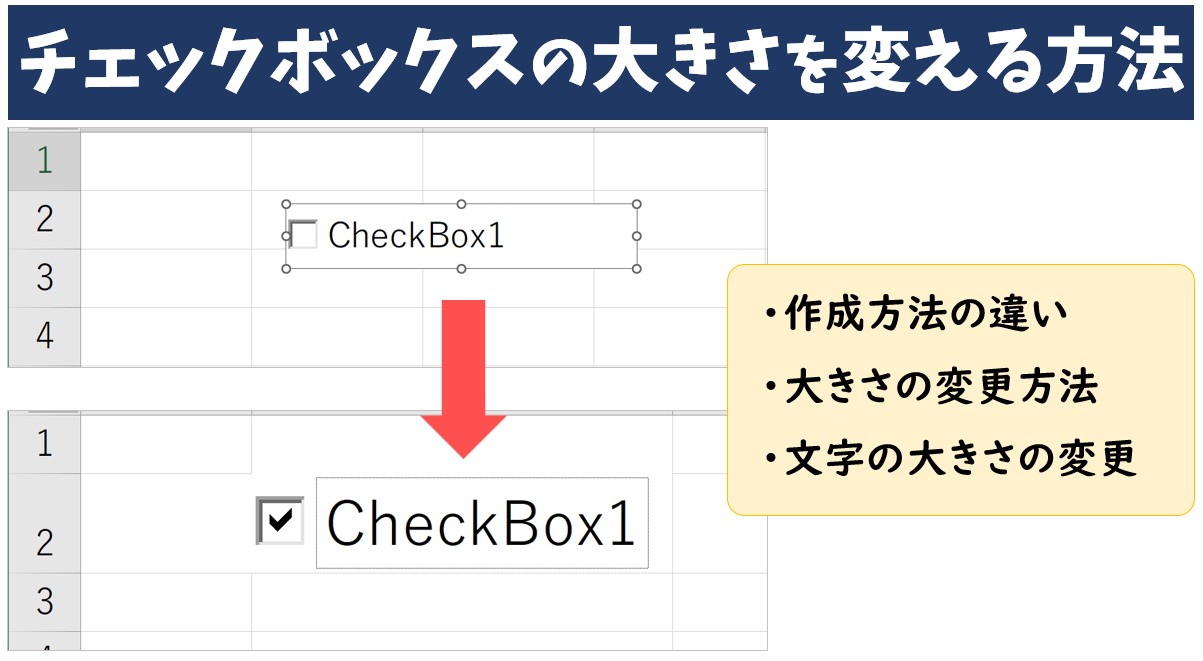
Q2:チェックボックスのサイズ(大きさ)を大きく変更することはできますか?
A2:従来型のフォームコントロールはエクセルの仕様上、ボックス本体のサイズ拡大ができません。大きく見せたい場合はシートの表示倍率(ズーム)を上げるか、セル直接型の新機能を使ってフォントサイズを大きく設定する方法が有効です。
Q3:印刷プレビューでチェックボックスが消えてしまうのですが原因は何ですか?
A3:チェックボックスを右クリックして「コントロールの書式設定」を開き、「プロパティ」タブにある「オブジェクトを印刷する」のチェックが外れていないか確認してください。ここにチェックが入っていれば印刷物にも正常に出力されます。
まとめ:チェックボックスを使いこなしてエクセル業務をスマートに効率化
エクセルのチェックボックスは、単なるメモ代わりの印にとどまらず、COUNTIF関数による自動集計や条件付き書式との連携によって真価を発揮します。Microsoft 365で実装されたセル内チェックボックスを活用すれば、従来のオブジェクト管理のストレスから解放され、より堅牢でメンテしやすい管理表が短時間で構築可能です。
日報のタスク消化確認、備品管理、プロジェクトの進捗トラッキングなど、用途に合わせた最適な作成手順を取り入れ、ルーティンワークの自動化・効率化を推し進めましょう。 (出典: エクセル チェック ボックス(Yahoo!ニュース))


SEOライティングとマーケティング戦略の専門家。分かりやすい解説記事で定評があります。