【2026年最新】マウスカーソルの変更方法と作業効率化の全手順
高解像度の4Kディスプレイやマルチモニター環境が標準化した現在、画面上で「マウスの矢印を見失ってしまう」というプチストレスを感じるビジネスパーソンが急増しています。小さなポインターを探して画面上をぐるぐる動かす時間は、1日の中で積み重なると大きな集中力の途切れやタイムロスへと繋がります。
標準の白いポインターから視認性の高い配色やサイズへ調整するだけで、日々のPC操作における快適さは劇的に向上します。本記事では、Windows 11およびMacでの基本設定から、思わず気分が上がるおしゃれなカスタム素材の導入・自作方法、トラブル時の対処法まで分かりやすく解説します。
📌 【この記事の重要ポイントまとめ】
- 要点1:Windows 11・MacともにOS標準のアクセシビリティ機能で、カーソルの大きさや色を瞬時に変更可能
- 要点2:無料の配布素材やアニメーションカーソルを活用すれば、作業効率アップとデザイン性の両立が実現できる
- 要点3:万が一ポインターが消えたり変更が反映されない場合も、プロパティ設定や管理者権限の確認で即座に復旧可能
【視認性アップ】マルチ画面でも見失わない!大きさ・色変更の基本テクニック
作業効率化の第一歩は、視界の中でカーソルが埋もれない環境を作ることです。特に高解像度モニターや複数画面を行き来するデスクワークでは、標準サイズ(15〜20ピクセル程度)のポインターは見失いやすく、目の疲労を招く原因になります。
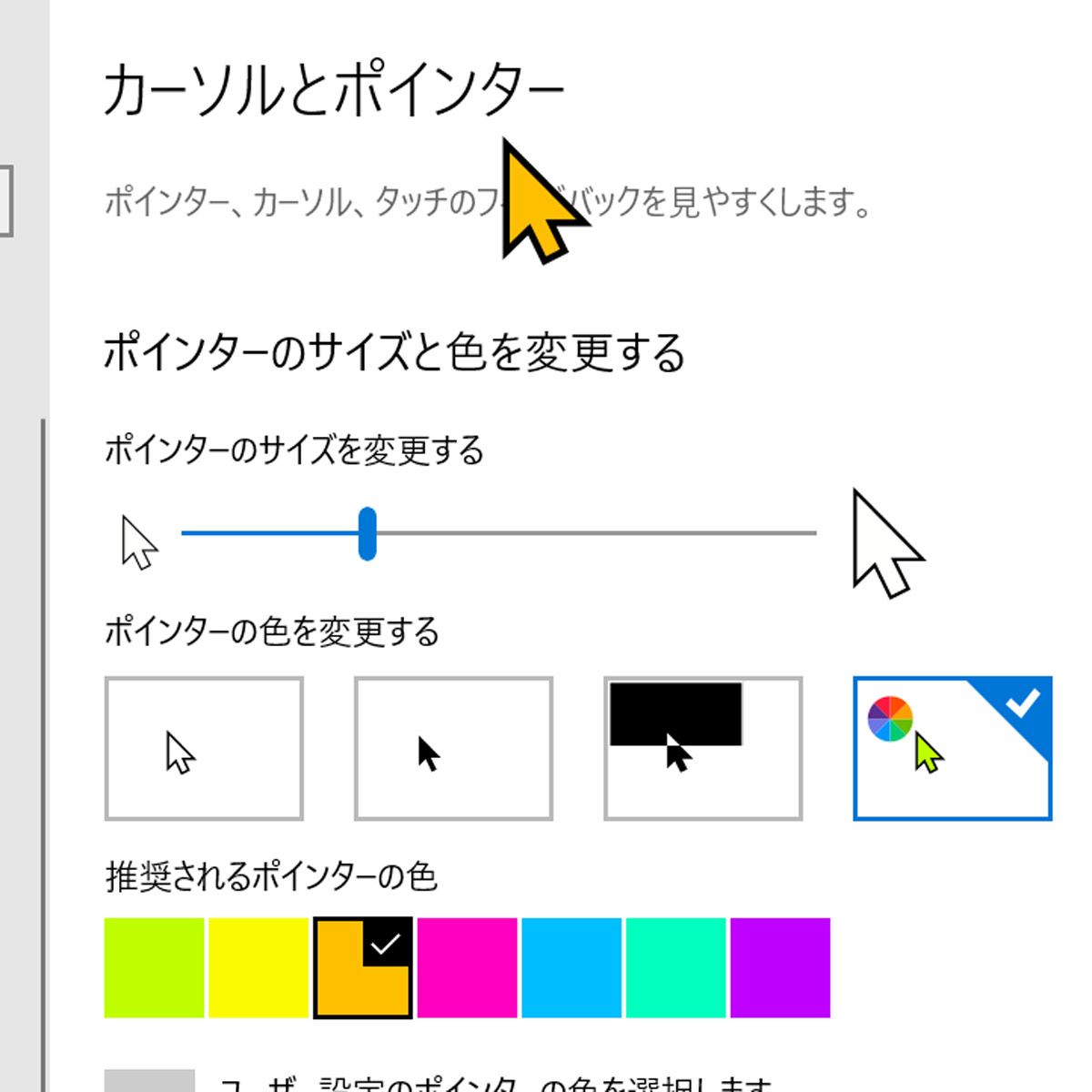
効果的なマウスカーソルを見失う対策として推奨されるのが、サイズを標準の「2〜3段階」拡大し、背景色と補色になるカラー(ネオンイエロー、マゼンタ、シアンなど)に設定する方法です。視認性が上がることで、画面全体を見渡しながらでも直感的にポインターの位置を把握できるようになります。
【Windows 11】標準機能と「マウスのプロパティ」からの設定手順
Windows 11におけるマウスカーソルの変更手順は、直感的な「設定」アプリからの変更と、より詳細なカスタマイズが可能な「マウスのプロパティ」の2通りが存在します。
最も手軽なのは、「設定(Win + I)」>「アクセシビリティ」>「マウスポインターとタッチ」を開くルートです。スライダーを動かすだけでマウスカーソルの大きさ変更と色の変更がリアルタイムに反映され、カスタムカラーパレットから好きな色を選ぶことも可能です。
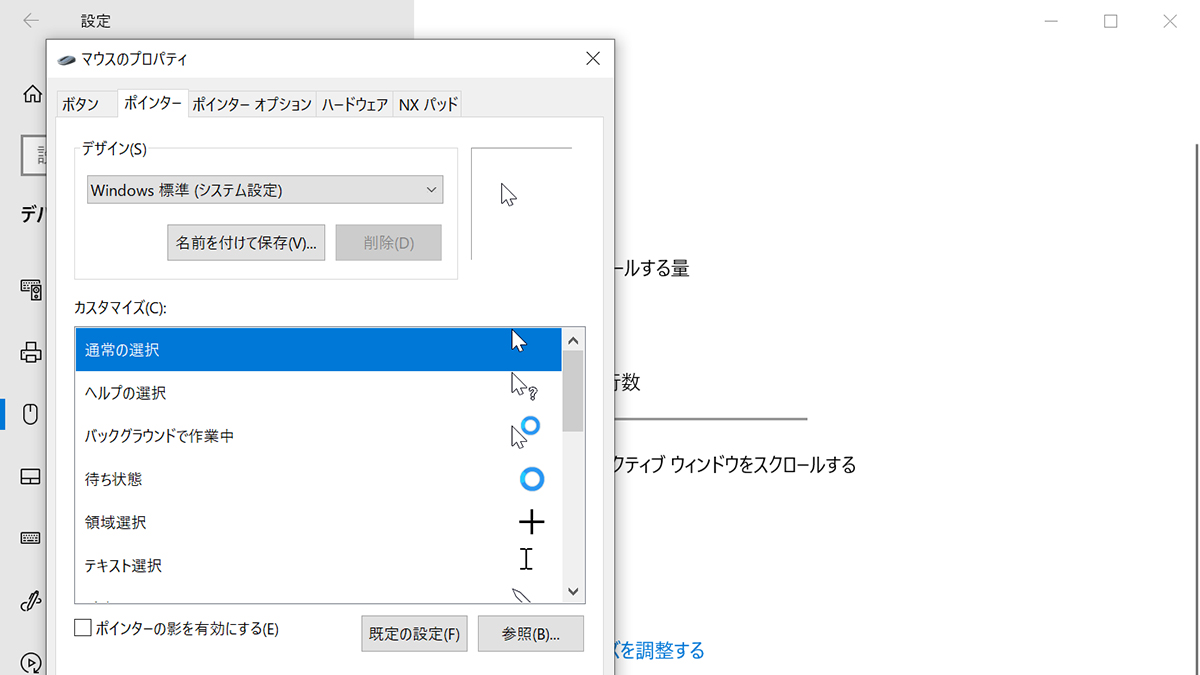
一方、後述する外部素材の適用や、状態ごとの細かいアイコン変更を行いたい場合は、マウスのプロパティの設定手順を用います。「設定」>「Bluetoothとデバイス」>「マウス」>「マウスの追加設定」をクリックすると従来のプロパティウィンドウが表示され、「ポインター」タブから各種アイコン(通常の選択、リンクの選択など)を個別に入れ替えることができます。
【Mac編】アクセシビリティから瞬時にポインターをカスタマイズする方法
macOSでも視認性を高めるためのカスタマイズ機能が充実しています。Macでのマウスカーソル変更は、Appleメニューの「システム設定」からわずか数クリックで完結します。
「システム設定」>「アクセシビリティ」>「ディスプレイ」へと進むと、「ポインタ」セクションが用意されています。ここでポインタのサイズスライダーを調節できるほか、「ポインタのアウトラインの色(輪郭)」と「ポインタの塗りつぶしの色(内側)」を個別に指定可能です。枠線を黒、内側を鮮やかな蛍光色にするなど、背景の壁紙やダークモードに左右されない見やすい配色を作り出せます。
また、Macには「ポインタをシェイクして見つける」機能が標準搭載されており、マウスやトラックパッドを素早く左右に振ると一時的にカーソルが巨大化するため、急に見失った際のリカバリーにも役立ちます。
【こだわり派向け】かわいい無料素材の配布サイト&アニメーション設定
「自分好みのデスクトップにしたい」「モチベーションを高めたい」というユーザーには、外部クリエイターが公開している無料素材の活用が適しています。国内のイラスト投稿サイトや海外のポインター共有プラットフォーム(deviantARTやCursor CCなど)では、かわいいマウスカーソルの無料素材配布が盛んに行われています。
Windowsで使用する場合、ダウンロードしたファイル形式が静止画カーソル(.cur)か、動くマウスカーソルのアニメーション設定用ファイル(.ani)であることを確認してください。プロパティ画面の「参照」ボタンから該当ファイルを読み込むことで、読み込み中やクリック時に滑らかに動く独自カーソルを楽しめます。
【自作派必見】自分だけのオリジナルカーソルの作り方と導入フロー
既存の素材に満足できない場合、マウスカーソルの自作も決して難しくありません。Webブラウザ上で動作する無料のドット絵エディタや、カーソル専用の編集ソフト(RealWorld Cursor Editorなど)を使えば、初心者でも簡単にオリジナルデータを作成できます。
自作時の重要なポイントは、クリック判定の基準点となる「ホットスポット」の設定です。矢印の先端やアイコンの中心など、意図した座標にホットスポットを配置しないと、クリック位置がずれて操作性が損なわれます。完成したデータは.cur形式で保存し、Windowsの「C:\Windows\Cursors」フォルダ等に配置した上でプロパティから割り当てます。
【トラブルシューティング】変更できない原因と元に戻す方法の完全対処法
設定を行ったにもかかわらず「マウスポインターが変更できない理由」として多いのが、社用PCによる管理者権限の制限、グラフィックドライバの不具合、あるいは外部カスタムツールの競合です。特にオフィス環境ではセキュリティポリシーによって個人設定がロックされているケースがあります。
また、外部素材を適用した後に「やっぱり元に戻したい」という場合も簡単です。Windowsの「マウスのプロパティ」>「ポインター」タブを開き、デザインのプルダウンメニューから「Windows標準(システム設定)」を選択するか、「既定値に戻す」をクリックして適用するだけで、安全に初期状態へ復元できます。
【マウス カーソル 変更】に関するよくある質問(FAQ)
Q1:カーソルの色やサイズを変えるとPCの動作は重くなりますか?
A1:OS標準機能による変更であれば、システムリソースをほとんど消費しないため動作が重くなる心配はありません。ただし、極端にフレーム数の多いアニメーションカーソル(.ani)を多用した場合、古いグラフィック環境ではわずかに描画遅延が生じるケースがあります。
Q2:ゲームプレイ中にカスタムカーソルが反映されないのはなぜですか?
A2:多くの3DアクションゲームやFPSタイトルは、独自のハードウェアカーソルやゲーム内UIをレンダリングしているため、OS側のカーソル設定が上書きされます。ゲーム内でカーソルを変えたい場合は、ゲーム内のグラフィック・UI設定項目を確認してください。
Q3:Macでも外部のアニメーションカーソル素材は使えますか?
A3:macOSは標準では.curや.aniといったWindows形式のカーソル素材に対応していません。Macでアイコン形状そのものを大幅に変更したい場合は、サードパーティ製の専用カスタマイズアプリを導入する必要があります。
まとめ:カーソルの最適化でデスクワークのストレスをゼロにする
マウスカーソルは、PC作業において常に視界に入り続ける重要なインターフェースです。「画面上で見失う」というわずかなストレスを取り除くだけでも、視覚的な疲労は軽減され、集中力の持続時間は確実に伸びます。
まずはOS標準の拡大・カラー変更から試し、慣れてきたらお気に入りの素材を取り入れてみてください。自分に最適な設定を見つけることが、日々のデジタルワークを快適に進めるための確実な近道となります。 (出典: マウス カーソル 変更(Yahoo!ニュース))

毎日更新されるトレンド情報を分析・発信中。役立つ裏技やおすすめ情報を分かりやすく紹介します。