IPhoneの画面を限界突破で暗くする裏ワザ!ホワイトポイントを下げる設定術
深夜のベッドの中や暗い室内でiPhoneを操作している際、「明るさを最小にしたのにまだ眩しい」と感じた経験はないでしょうか。一般的なコントロールセンターのスライダー調整だけでは対応しきれない強い光刺激は、目の疲れや睡眠の質の低下を引き起こす要因となります。
そこでいま、多くのユーザーから注目を集めているのが「ホワイトポイントを下げる」というiOS標準のアクセシビリティ機能です。ディスプレイの最も明るい色の強度を物理的に抑え込み、通常の限界を超えた暗さを実現するこの裏ワザについて、具体的な設定手順から劇的なメリット、瞬時にオン・オフを切り替える快適な活用テクニックまで網羅して解説します。
📌 【この記事の重要ポイントまとめ】
- 要点1:明るさ最小の限界を超えて画面を暗くし、夜間の眩しさや目の疲労感を根本から劇的に和らげる。
- 要点2:有機EL(OLED)ディスプレイ搭載モデルでは、画素の発光を抑えることで確実なバッテリー節約効果を発揮する。
- 要点3:電源ボタンのトリプルクリックや背面タップへ登録すれば、暗闇でもワンタッチで即座に切り替え・解除が可能になる。
【基本解説】iPhoneの「ホワイトポイントを下げる」とは?限界を超えて暗くできる仕組み
iPhoneの画面表示において、白をはじめとする高明度なピクセルの発光強度をパーセンテージ単位で意図的に抑える機能が「ホワイトポイントを下げる」です。通常の明るさバーを下限まで引き下げた状態からさらに画面全体のトーンを沈ませることができるため、いわば「明るさ調整の限界突破」を可能にします。
暗闇でスマホを見る際に目がチカチカする主な原因は、暗い部屋の照度に対して画面のピーク輝度(最も明るい部分の光量)が高すぎることです。ホワイトポイントを適切に制御すると、テキストの視認性を保ったまま刺激的なギラつきだけを取り除けるため、眼球や脳にかかるストレスを大幅に軽減できます。
【設定手順】ホワイトポイントを下げる設定方法とおすすめパーセント
この機能はiOSの「アクセシビリティ」項目内に標準搭載されており、追加アプリをインストールすることなく数タップで利用を開始できます。
【設定の基本手順】
1. 「設定」アプリを開き、「アクセシビリティ」をタップします。
2. 「視覚サポート」エリアにある「画面表示とテキストサイズ」を選択します。
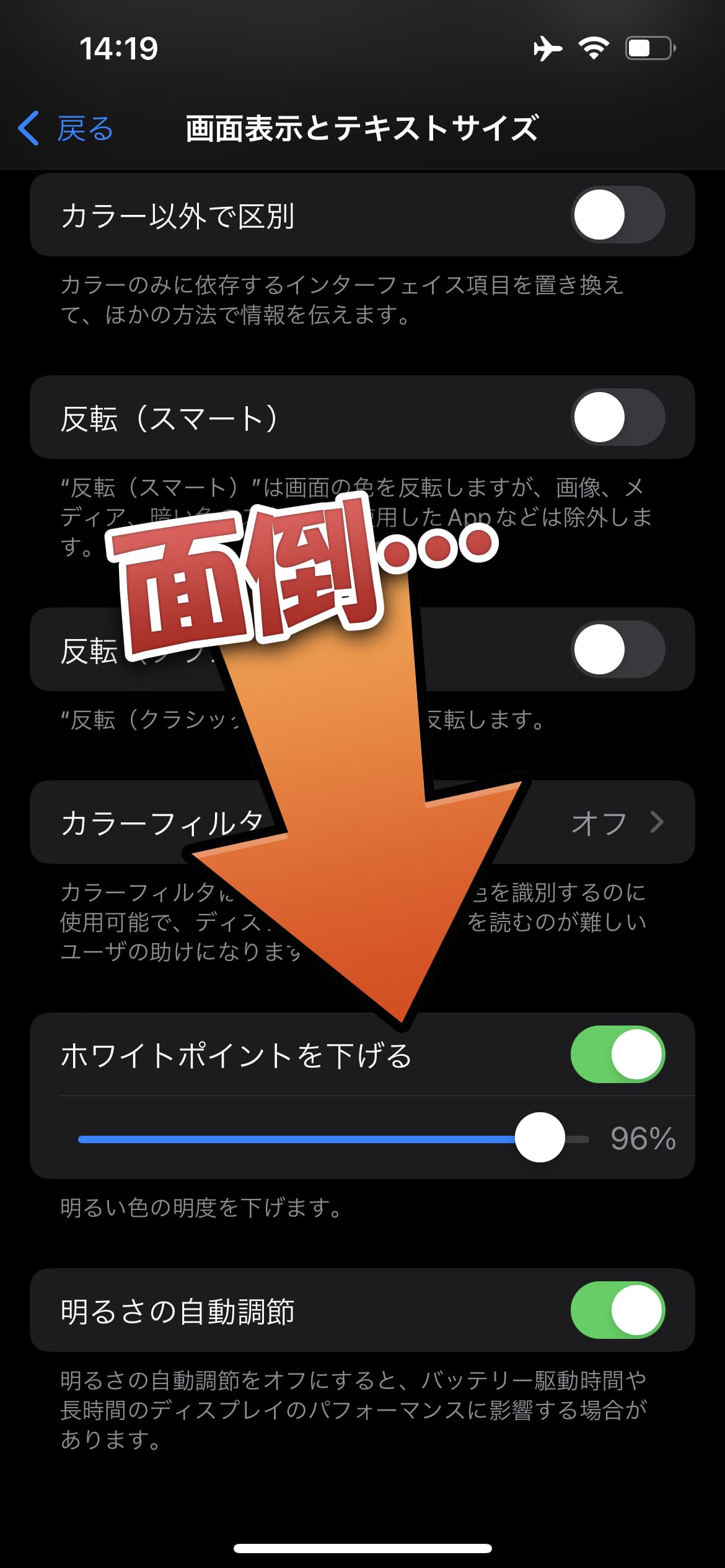
3. 画面下部へスクロールし、「ホワイトポイントを下げる」のトグルをオン(緑色)にします。
4. 出現したスライダを左右に動かし、好みの強度(25%〜100%)に調整します。
設定時におけるおすすめパーセントは「75%〜85%」です。25%〜50%程度では暗所での劇的な減光効果を実感しにくく、逆に95%〜100%まで上げてしまうと文字の輪郭が沈んでしまい、かえって目を凝らす原因になりかねません。まずは80%前後に設定し、周囲の暗さに応じて微調整するのが最もバランスの良い使い方です。
【違いを比較】ナイトシフト・ダークモードと何が違う?それぞれの役割
iOSには画面の光を調整する機能として「Night Shift(ナイトシフト)」や「ダークモード」も用意されています。これらとホワイトポイントの役割は明確に異なります。
Night Shift(ナイトシフト):
画面の色温度を暖色系(オレンジ寄り)にシフトさせ、ブルーライトの放射を抑える機能です。ただし、光量自体のピーク輝度は下がらないため、暗闇では依然として眩しさを感じることがあります。
ダークモード:
UIの背景色を黒基調に変える機能です。白背景の面積を減らす効果は抜群ですが、写真やWebサイト内の白い画像、明るいテキスト自体の発光は眩しいまま残ります。
ホワイトポイントを下げる:
色合いを極端に変えることなく、画面に存在するすべての明るい色(ハイライト)の光量そのものを一括して抑え込みます。暗所作業においては、ダークモードやナイトシフトと併用することで、目に対する刺激を極限までカットする完璧なナイト環境が完成します。
【メリットとデメリット】バッテリー節約効果や注意すべき落とし穴
ホワイトポイントの調整には数多くのメリットがある一方、利用シーンに応じた注意点も存在します。導入前に両面を把握しておきましょう。
【主なメリット】
・目の疲れ・睡眠トラブルの予防:就寝前の光刺激を最小限に抑えることで、メラトニンの分泌抑制を防ぎ、スムーズな入眠を助けます。
・確実なバッテリー節約:iPhone X以降の多くのモデルに採用されている有機EL(OLED)ディスプレイは、画素ごとに自発光します。ピーク輝度を落とすことでディスプレイの消費電力をダイレクトに削減可能です。
・映画館や寝室での周囲への配慮:暗がりでどうしても画面を確認しなければならない緊急時、周囲への光漏れを防げます。
【デメリットと注意点】
・日中の視認性低下:設定をオンにしたまま翌朝屋外に出ると、直射日光下では画面が真っ暗に見えてしまい、操作が極めて困難になります。
・色の正確性の低下:写真のレタッチや動画編集、イラスト制作など、正確なカラーマネジメントが求められる作業には適していません。
【爆速切り替え】ショートカット・トリプルクリック・背面タップで快適操作
日中に画面が見えなくなるトラブルを防ぎ、夜間だけ快適に使うためには、瞬時にオン・オフを切り替えるショートカットの割り当てが不可欠です。
方法1:電源ボタンのトリプルクリック(アクセシビリティのショートカット)
最も手軽で誤作動が少ないのがこの方法です。
「設定」>「アクセシビリティ」>一番下の「ショートカット」を開き、「ホワイトポイントを下げる」にチェックを入れます。これで、サイドボタン(電源ボタン)を3回カチカチカチと素早く押すだけで、瞬時に機能がオン/オフされます。
方法2:背面タップへの割り当て
iPhoneの背面を指先で叩くだけで切り替える近未来的な操作も可能です。
「設定」>「アクセシビリティ」>「タッチ」>「背面タップ」へ進み、「ダブルタップ」または「トリプルタップ」の割り当て先として「ホワイトポイントを下げる」を選択します。片手操作のままでもスムーズに切り替えられます。
【ホワイトポイントを下げる】に関するよくある質問(FAQ)
Q1:昼間に画面が暗すぎて戻せなくなりました。戻し方(解除方法)はどうすればいいですか?
A1:直射日光を避け、暗い部屋や上着の影などで画面を確認しながら「設定」>「アクセシビリティ」>「画面表示とテキストサイズ」からトグルをオフにしてください。もしサイドボタンのショートカットを設定済みなら、サイドボタンを3回クリックするだけで即座に解除できます。また、Siriに向かって「ホワイトポイントをオフにして」と話しかけることでも復旧可能です。
Q2:ナイトシフトとホワイトポイントは同時に使っても大丈夫ですか?
A2:まったく問題ありません。同時に使用することで、ブルーライトのカットと絶対的な光量の抑制が同時に行われ、夜間の就寝前ブラウジングにおいて最強のアイケア環境を作ることができます。
Q3:ホワイトポイントを下げると、スクリーンショット(画面スクショ)も暗くなりますか?
A3:暗くなりません。スクリーンショットはディスプレイの発光制御を受ける前の元データを保存するため、ホワイトポイントを最大まで下げた状態であっても、通常通りの明るく綺麗な画像として保存・共有されます。
まとめ:夜のスマホ習慣を変える必須のアイケア設定
スマートフォンの大画面化や高輝度化が進むなか、過度な光刺激から自らの目と睡眠リズムを守るリテラシーが求められています。iOSに標準搭載されている「ホワイトポイントを下げる」機能は、夜間の目の負担を劇的に抑え、バッテリー消費も抑えられる極めて実用的なソリューションです。
サイドボタンのトリプルクリックや背面タップへ登録しておけば、暗所に入った瞬間にストレスなく画面の明るさを限界突破させることができます。日々のスマホ操作による眼精疲労や夜更かしに悩んでいる方は、今夜から早速試してみてください。 (出典: ホワイト ポイント を 下げる(Yahoo!ニュース))


最新のトレンドや話題のニュースをわかりやすく解説するWebライターです。読者の皆様に役立つ情報を日々お届けしています。