エクセルのふりがな編集・修正決定版!出ない理由から一括技まで
名簿作成や顧客データの管理で、Excelに入力した氏名の「ふりがな」が意図しない読みに誤変換されていたり、そもそも表示されなかったりして頭を抱えた経験はないでしょうか。ふりがな情報は五十音順の並べ替え(ソート)にも直結するため、わずかな誤りでもデータ全体の整合性を大きく損なう原因になります。
実は、マウスを使わずにキーボード操作だけでふりがなを修正するテクニックや、関数を用いた抽出、さらには外部から取り込んだデータに一括で正しいふりがなを割り振る手法が存在します。日々の入力作業を劇的に効率化する編集ワザからトラブルシューティングまでを徹底解説します。
📌 【この記事の重要ポイントまとめ】
- 要点1:セルのふりがなはショートカットキー「Alt + Shift + ↑」を使えば、セルに直接入る感覚で瞬時に直接編集・修正できる。
- 要点2:外部CSVやWebからコピペした文字にふりがなが出ない・狂う原因は「入力履歴情報の欠落」であり、専用の自動付与コマンドで一括解決が可能。
- 要点3:PHONETIC関数で参照している元の漢字セルのふりがな情報を修正することで、関数側の出力も自動で正確な読みに同期される。
【基本操作】ショートカットキーで瞬時に完了!Excelルビ編集の直接入力手順
氏名セルを1つずつダブルクリックしてリボンメニューから「ふりがなの編集」を選ぶ操作は、件数が多いほど膨大なタイムロスを生みます。素早く修正したいときに重宝するのが、エクセルふりがな編集ショートカットの活用です。
対象のセルを選択した状態で、「Alt + Shift + 上矢印(↑)」を同時に押すと、漢字の上に表示されているふりがな部分へ直接カーソルが移動します。この状態のまま正しい読みにキーボードからタイピングして[Enter]を押せば、わずか数秒でExcelルビ編集直接入力が完了します。修正を終えて元のセル選択状態に戻したいときは、もう一度[Enter]を押すだけです。
なお、ふりがなが非表示になっているセルでも、このAlt+Shift+上矢印ふりがな編集を実行すると、同時にふりがなの表示モードが有効化されます。マウスに手を伸ばす回数を最小限に抑えられるため、大量のデータ確認作業において必須の時短スキルといえます。
「ふりがなが出ない・狂う」決定的な理由とExcelふりがな表示されない対処法
業務で最も頻発するトラブルが、「ふりがな表示ボタンを押しても何も出ない」「全く違う読みに化けて狂ってしまう」という現象です。このエクセルふりがな出ない理由は、Excelがふりがなを管理する仕組みに起因しています。
Excelは、ユーザーがキーボードで漢字変換した際の「入力時の読み仮名履歴」をメタデータとしてセル内部に保持しています。しかし、基幹システムからエクスポートしたCSVファイルや、Webブラウザ、PDFからコピー&ペーストした文字列には、変換元の入力情報が含まれていません。履歴情報が存在しないため、Excelは読みを判別できず、Excelふりがな表示されない対処法を知らないまま放置するとソート順が狂う原因になります。
また、珍しい人名や特殊な読み方をする地名を入力した場合、IMEの標準的な変換履歴がそのまま記録され、エクセルふりがな狂う原因となります。これらを解消するには、後述する一括再設定コマンドや直接のルビ修正によって、内部メタデータを正しい状態へ上書き更新する必要があります。
PHONETIC関数で抽出したふりがなを編集・誤変換を直す実践テクニック
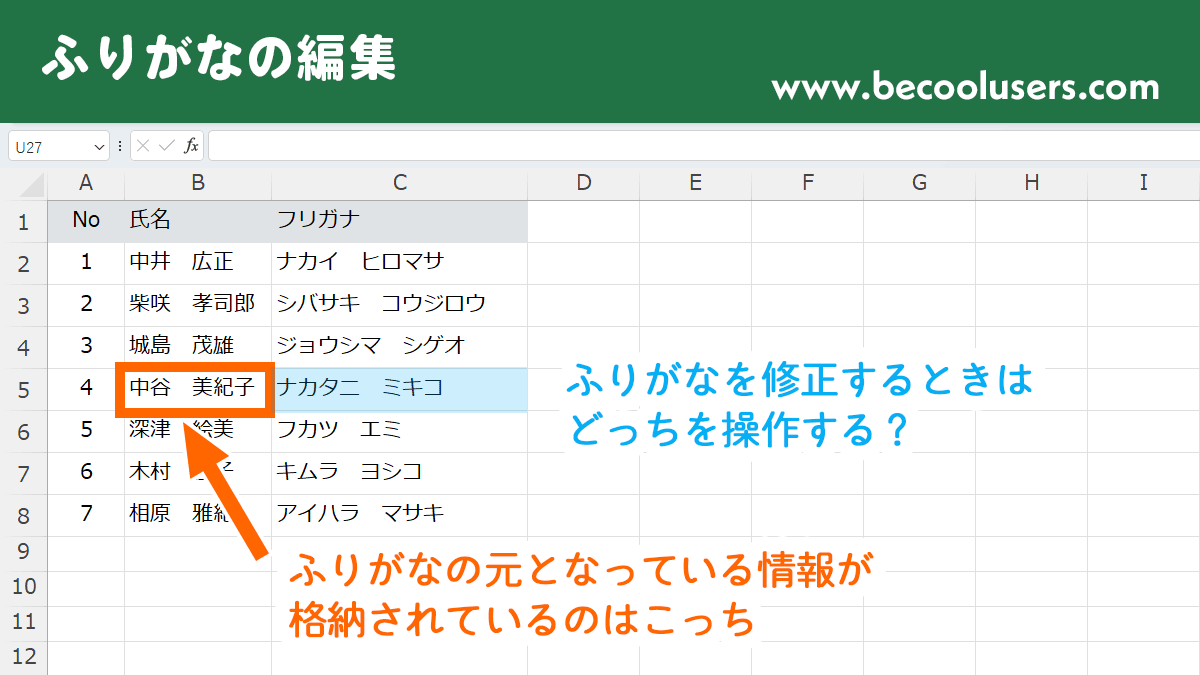
名簿作成などで、漢字の隣の列に読み仮名を自動出力させる標準的な手法が、エクセルふりがな抽出関数である「=PHONETIC(セル参照)」の利用です。しかし、抽出先のセルに間違ったふりがなが表示された際、PHONETIC関数が入力されたセル自体を直接書き換えようとしてもうまくいきません。
この場合のPHONETIC関数ふりがな編集は、関数を入れたセルではなく「参照元の漢字セル」側に対して行います。例えばA2セルの「角田(つのだ)」が「カクタ」と抽出されてしまっているなら、A2セルを選択して前述のショートカットキーを押し、ルビを「ツノダ」へ打ち直します。元データのルビが更新された瞬間に、PHONETIC関数の表示結果も自動的に連動して修正されます。
もし元の漢字テキストがコピペ由来で、PHONETIC関数を使っても漢字がそのままオウム返しに出力されてしまう場合は、元の漢字セルにふりがな情報が埋め込まれていないサインです。その際は、次に解説する一括付与の手順を先に実行してください。
大量の名簿も一発解決!エクセルふりがなを一括修正・自動付与する裏ワザ
数百〜数千件に及ぶ顧客リストなどで、1件ずつ修正するのは現実的ではありません。コピペでふりがな情報が欠落した大量のデータには、エクセルふりがな一括修正を行う専用機能が極めて有効です。
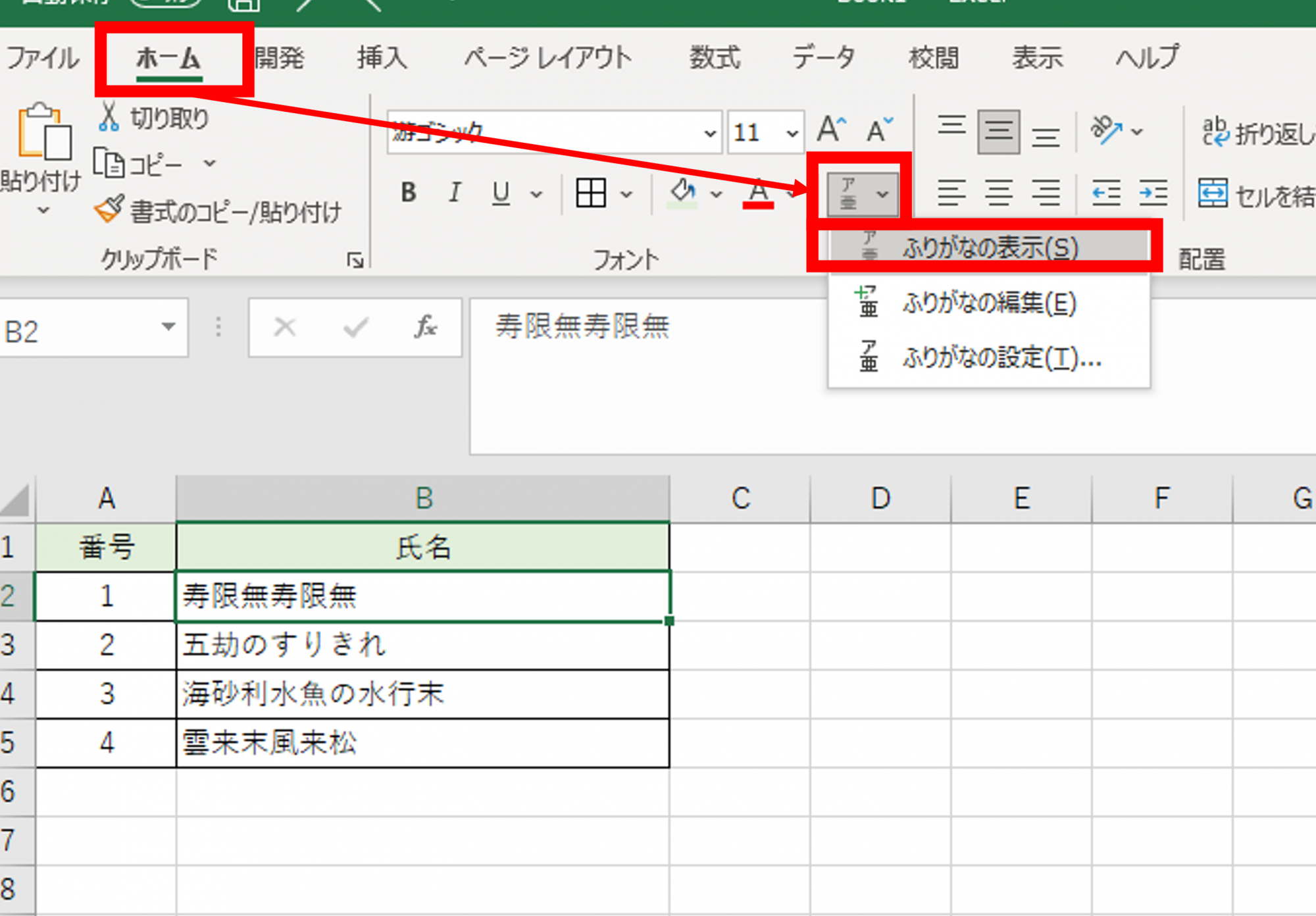
最も手軽な方法は、Excelの標準機能である「ふりがなの登録」の一括実行です。ふりがなを付けたいセル範囲をまとめて選択し、ホームタブの「フォント」グループにある「ふりがなの表示/非表示」アイコン横の▼をクリックして、メニューから「ふりがなの編集(または一括登録)」を実行します。これにより、Excelが内蔵辞書を参照して対象範囲のすべての漢字へ機械的に読み仮名を割り振ってくれます。
さらに高度な自動化を行いたい場合は、VBA(マクロ)の1行コード「Selection.SetPhonetic」を実行することで、選択範囲の全セルに対して一瞬でふりがなメタデータを再生成できます。特殊な読み以外は高精度で自動復元されるため、エクセルふりがな誤変換直し方として作業時間を劇的に短縮できます。
ひらがな・カタカナの切り替えも自由自在!Excelルビ設定変更方法
提出先やフォーマットの規定によって、「ふりがなは全角カタカナで統一したい」「やわらかい印象にするためひらがなで表記したい」といった指定を受けるケースは少なくありません。文字種の変更は、セルの書式設定から簡単に行えます。
設定を変更したいセルを選択し、リボンのふりがなアイコン横のメニューから「ふりがなの設定」ダイアログを開きます。ここで「種類」タブを確認すると、エクセルふりがなひらがなカタカナ変更が選択可能です。「ひらがな」「全角カタカナ」「半角カタカナ」の3種類から希望の形式を指定でき、同時に配置(左寄せ・中央・均等割り付け)やフォントサイズも細かく調整できます。
このExcelルビ設定変更方法で文字種をひらがなに切り替えると、PHONETIC関数で抽出される文字も自動的にひらがな表記へ同期されます。表記揺れを防ぎ、統一感のある美しい帳票を作成するための基本設定として覚えておくと役立ちます。
【エクセル ふりがな 編集】に関するよくある質問(FAQ)
Q1:PHONETIC関数を入れたのに、漢字がそのまま表示されてふりがなになりません。なぜですか?
A1:対象の漢字セルがWebサイトや別システムからのコピー&ペーストで貼り付けられたため、内部の「入力履歴(ふりがな情報)」が存在しないことが原因です。対象セルを選択して「Alt + Shift + ↑」で一度ルビを入力するか、マクロの「Selection.SetPhonetic」を実行してふりがな情報を付与すると正しく関数が機能します。
Q2:ふりがなのショートカット(Alt + Shift + ↑)が効かない場合の対処法は?
A2:セルが文字編集モード(セル内でカーソルが点滅している状態)になっているとショートカットが動作しません。一度[Enter]または[Esc]を押して通常選択状態に戻してからキーを押してください。また、Mac版ExcelではWindowsとキーバインドが異なるため、リボンメニューから操作する必要があります。
Q3:人名の「角田」を「すみだ」ではなく「つのだ」と読ませるように修正するには?
A3:漢字が入力されているセルを選択して「Alt + Shift + ↑」を押し、ふりがな編集モードに入ります。表示されている「スミダ」を「ツノダ」へ直接打ち直して[Enter]で確定すれば、辞書とは異なる個別の人名読みへ上書き修正が可能です。
まとめ:ふりがな機能をマスターしてエクセルの作業効率を劇的に高めよう
エクセルにおけるふりがなのトラブルは、その仕組みと適切なツールの使い方さえ把握していれば恐れる必要はありません。単発の修正には「Alt + Shift + ↑」による直接編集を使い、外部から取り込んだ大量データには「SetPhonetic」や一括登録機能を活用することで、手作業による消耗を大幅に削減できます。
正しく整えられたふりがなデータは、正確な五十音ソートや顧客名簿の信頼性を支える強固な土台となります。日頃のデータクレンジング作業にこれらの編集テクニックを取り入れ、よりスマートでミスのない表計算ワークフローを実現してください。 (出典: エクセル ふりがな 編集(Yahoo!ニュース))

SEOライティングとマーケティング戦略の専門家。分かりやすい解説記事で定評があります。