【2026】Android広告ブロック完全ガイド!アプリ不要の裏ワザと無料比較
ウェブサイトの閲覧中やアプリの操作中に突如として画面を覆い尽くす全画面広告や、誤タップを誘う追従バナー。日常的にAndroidスマートフォンを利用するなかで、読み込み遅延やパケット消費の増加に頭を抱えている方は少なくありません。
2026年に入り、巧妙な詐欺警告ポップアップや悪質な広告配信ネットワークの手口は一段と巧妙化しています。快適なブラウジング環境を取り戻すだけでなく、端末のセキュリティとプライバシーを守るためにも、適切な広告遮断の知識を身につけておくことが欠かせません。
📌 【この記事の重要ポイントまとめ】
- 要点1:Android標準機能の「プライベートDNS」を使えば、アプリを一切追加せずにWebやアプリ内の大半の広告をカットできる。
- 要点2:Chrome自体は拡張機能に非対応なため、強力なブロック機能を求めるならBraveブラウザやAdGuardの導入が最適解となる。
- 要点3:勝手に全画面広告が出るトラブルは不正アプリや通知スパムが原因であり、危険な無料ブロッカーアプリの見極めも重要。
【アプリ不要】最も手軽な裏ワザ!プライベートDNS広告ブロック設定方法
Androidで広告を非表示にする際、最も手軽で効果的なアプローチがOS標準の「プライベートDNS」機能を活用する裏ワザです。追加のアプリをインストールする必要がなく、バッテリー消費やメモリへの負荷を最小限に抑えながら、ブラウザだけでなく無料アプリ内の広告までまとめて遮断できます。
具体的なdns.adguard.com設定手順は以下の通りです。わずか1分程度で完了します。
【設定手順】
1. 端末の「設定」アプリを開き、「ネットワークとインターネット」(または「接続」)をタップ
2. 「プライベートDNS」を選択
3. 「プライベートDNSプロバイダのホスト名」にチェックを入れる
4. 入力欄に dns.adguard.com と入力して「保存」をタップ
この設定を行うと、端末が広告配信サーバーへアクセスしようとする段階で名前解決をブロックするため、Webページ上の広告枠やゲームアプリ内のバナー広告が丸ごと読み込まれなくなります。ただし、ポイントサイトの広告案件達成判定や一部のフリーWi-Fiログイン画面が表示されなくなる場合があるため、不具合が生じた際は一時的に「自動」または「OFF」へ戻す運用が賢明です。
【ブラウザ別】AndroidでChromeやWeb広告を非表示にする最適解
Androidユーザーの大半がメインブラウザとして利用しているGoogle Chromeですが、実はPC版と異なりAndroid版Chromeは拡張機能(アドオン)に対応していません。そのため、Chrome単体の設定だけで悪質な広告をすべて消し去ることは技術的に不可能です。
Web閲覧時の快適性を劇的に高めたい場合、選択肢は大きく2つあります。
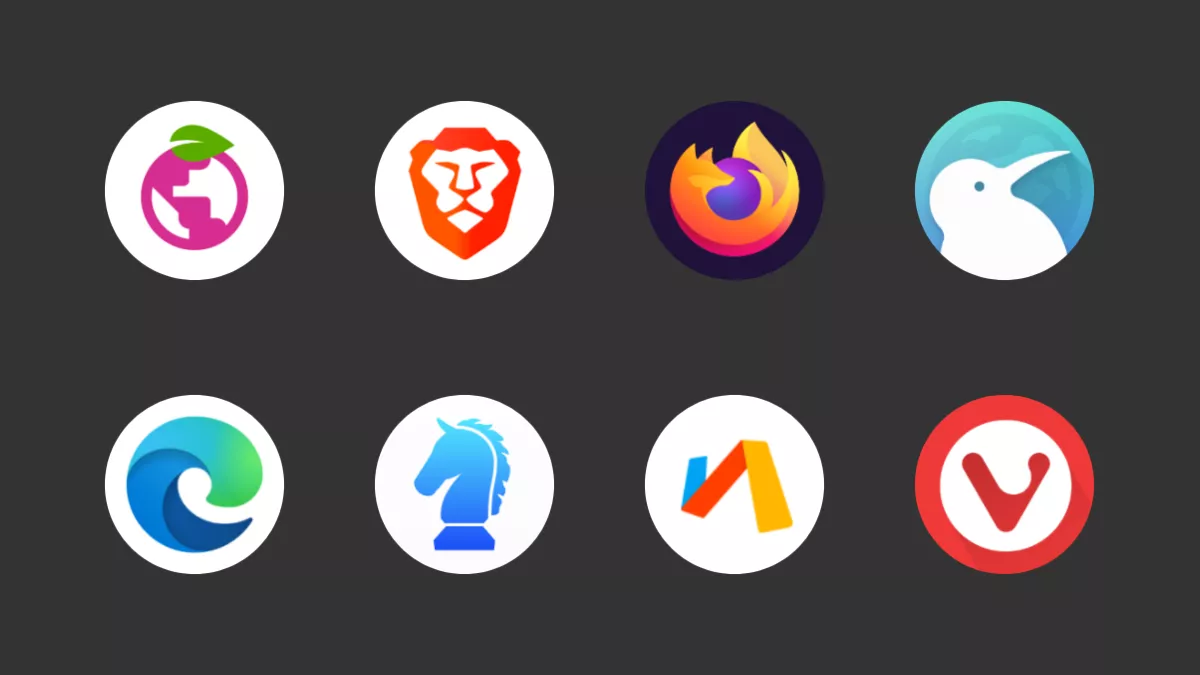
1つ目は、最初から強力な広告遮断エンジンを標準搭載しているBraveブラウザへの乗り換えです。BraveはChromiumベースで開発されているため、Chromeと操作感やブックマーク同期の手順がほぼ変わりません。インストールするだけで特別な初期設定をせずとも、Webサイト上のバナー、動画広告、トラッカーを強固に弾いてくれます。ページ読み込み速度の向上と通信量の節約効果はブラウザ界でもトップクラスを誇ります。
2つ目は、Kiwi BrowserやVivaldiといった「モバイルでありながら拡張機能が使えるブラウザ」を導入し、PC同様にuBlock Originなどの定番ブロック拡張機能を追加する方法です。好みのカスタマイズを細かく施したいパワーユーザーから根強い支持を集めています。
【徹底比較】Android向け無料広告ブロックアプリのおすすめと評判
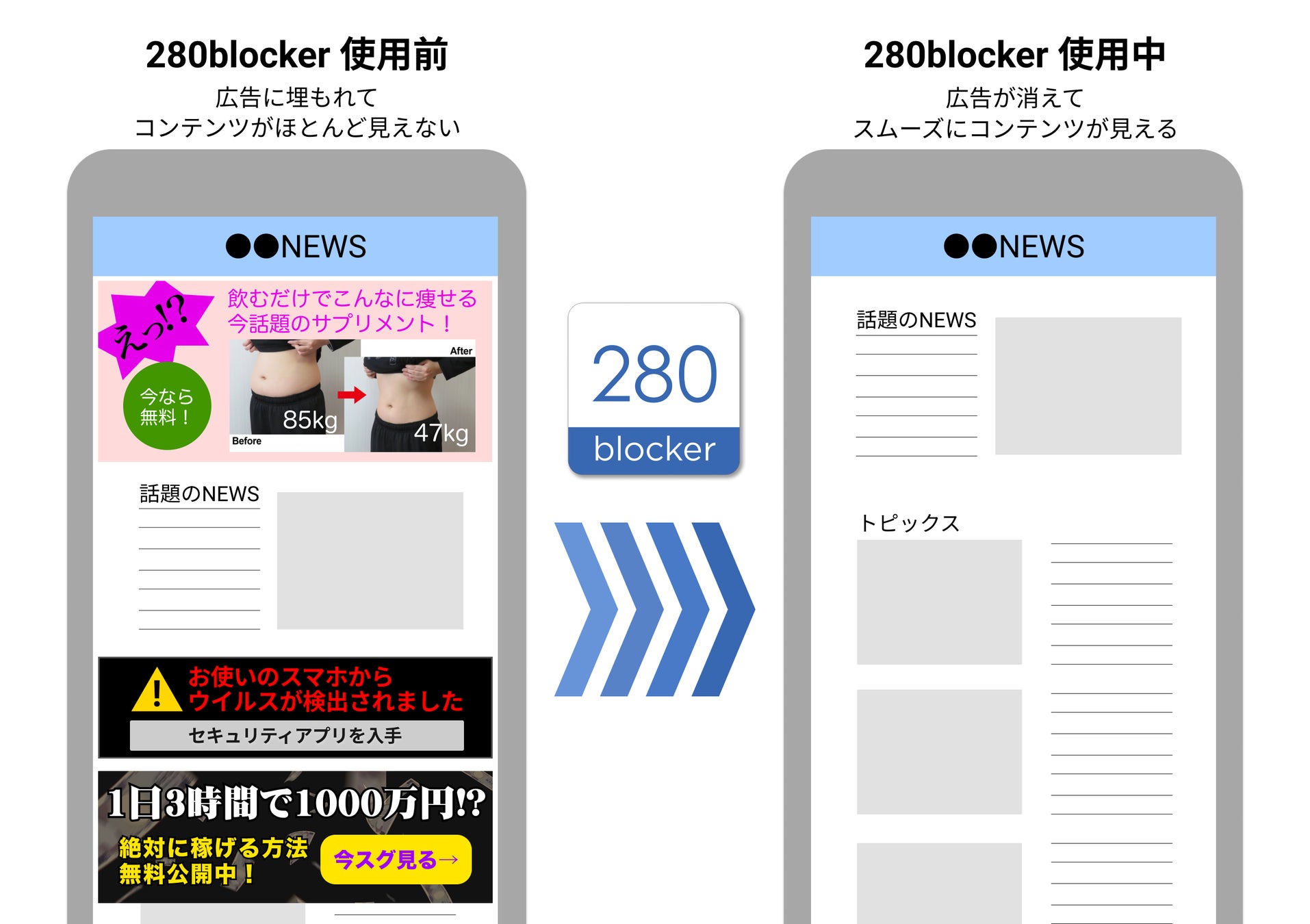
専用アプリを使ってシステム全体を包括的に保護したい場合、アプリ選びには慎重さが求められます。Google Playストア内には無数のツールが存在しますが、性能と信頼性の面でユーザー評価が高い代表的なツールを比較検証しました。
1. AdGuard(アドガード)
広告ブロック界のデファクトスタンダード。Google Playストア版は規約制限により機能が制限されているため、公式サイトから直接配布されている「AdGuard for Android(APK版)」を導入するのが通例です。ローカルVPN技術を用いて端末全体の通信をフィルタリングし、アプリ内広告からトラッキング防止まで圧倒的な防御力を発揮します。
2. Blokada(ブロカダ)
オープンソースで開発されているプライバシー保護特化型アプリ。DNSフィルタリングをベースにしており、バッテリー消費が非常に少ない点が魅力です。オープンソースならではの透明性の高さから、セキュリティを重視するコミュニティで高評価を獲得しています。
3. Adblock Plus(ABP) / Samsung Internet用アドオン
Galaxy端末などに標準搭載されているSamsungブラウザ向けのアドオンとして高い完成度を誇ります。ブラウザ単体での動作に特化しているため動作が極めて軽く、手軽に導入できる点が特徴です。
【トラブル解決】画面いっぱいのポップアップや全画面広告が勝手に出る原因と消し方
「スマホを操作していると、突然画面全体に警告や広告が表示される」「ホーム画面に戻っても勝手に広告動画が流れる」という現象は、通常のWeb広告ではなく悪質なアプリや不正なブラウザ通知が原因です。
こうした全画面広告を完全に消し去るための対処法は次の2ステップです。
ステップ1:直近でインストールした怪しいアプリの特定と削除
無料のQRコードリーダー、写真加工アプリ、クリーナー系アプリ、懐中電灯アプリなどを装って侵入するケースが多発しています。広告が表示された瞬間にAndroidの「タスク一覧(最近使ったアプリ画面)」を開き、最前面で動作しているアプリアイコンを確認してください。アイコンが無色透明になって隠れている場合もあるため、「設定」>「アプリ一覧」から不審なアプリを探して即座にアンインストールしましょう。
ステップ2:ブラウザの「通知」権限をリセットする
「ウイルスに感染しました」「システムを更新してください」といった偽警告が繰り返しポップアップする場合、Webサイト側で誤って「通知の送信」を許可してしまっています。Chromeの「設定」>「サイトの設定」>「通知」を開き、許可リストに入っている見覚えのないサイトURLをすべて削除・ブロックしてください。
【動画視聴】YouTubeの広告ブロックに関するAndroidでの現状と注意点
Androidユーザーの関心が最も高い領域のひとつがYouTube動画の広告対策です。結論から言うと、YouTube公式アプリ内の広告をプライベートDNSや一般的な無料アプリで完全に遮断することは困難です。
YouTubeは動画データそのものと同じサーバー・同一ストリームから広告を配信(サーバーサイド挿入)しているため、DNSレベルのドメイン判別では動画本体と広告を切り離せない仕様になっています。
Android環境でYouTubeの広告を回避する現実的な手段としては、前述したBraveブラウザ経由でYouTubeを視聴する方法が最も安全かつ確実です。Braveであればバックグラウンド再生やピクチャーインピクチャー(PiP)にも対応しており、公式アプリに近い感覚でストレスフリーな動画視聴が可能となります。なお、非公式の改造クライアントアプリ(野良APK)はアカウントBANのリスクやマルウェア混入の危険性が伴うため、利用を避けるのが鉄則です。
【安全性と限界】広告ブロックが効かない理由と危険なアプリの見極め方
快適な環境を追求する一方で、スマホ広告ブロックアプリ自体の危険性と安全性について正しいリスク認識を持つ必要があります。
Google Playストア上には、「完全無料」を謳いながらユーザーの閲覧履歴や個人情報を外部サーバーへ送信して転売する悪質なアプリが紛れ込んでいます。端末の通信全体を中継する「VPN権限」を要求するアプリを導入する際は、開発元企業の素性、プライバシーポリシー、オープンソース性の有無を必ず確認してください。
また、「導入したのに広告が消えない」というケースでは、以下の要因が考えられます。
・Webサイト側のブロック検知システム:広告ブロッカーを検知してコンテンツを非表示にするサイトが増加
・ファーストパーティ広告の増加:コンテンツと同じドメインから配信される広告へのシフト
・ブラウザキャッシュの残留:設定変更前の広告データが端末内に一時保存されている
すべてを100%遮断しようと過剰に複数のツールを重ね掛けすると、正規のWeb表示が崩れたりバッテリーの異常消費を引き起こす原因になります。自身の利用スタイルに合わせた最小限の設定に留めるのが、安定したスマホ運用の秘訣です。
【android 広告 ブロック】に関するよくある質問(FAQ)
Q1:プライベートDNSに「dns.adguard.com」を設定しても通信速度は遅くなりませんか?
A1:名前解決の処理がミリ秒単位で挟まれるものの、広告画像やスクリプトなどの重い通信データ自体が読み込まれなくなるため、体感的なページ表示速度はむしろ向上することが大半です。
Q2:プライベートDNSを設定したら、Webサイトのレイアウトが崩れてしまいました。
A2:広告枠のスペースが不自然な空白として残ったり、一部サイトのデザイン用スクリプトがブロックされたりすることが原因です。どうしても閲覧に支障があるページを開く際は、一時的に設定を「自動」へ戻すか、ブロック解除機能を備えたブラウザ(Brave等)のシールドを個別オフにして対応してください。
Q3:広告ブロックを使うこと自体は違法ではないのですか?
A3:日本国内において、ユーザーが自身の端末上で広告ブロッカーを利用して表示を制御する行為自体に違法性はありません。世界各国でもユーザーのプライバシー保護と通信の自己決定権として合法性が認められています。
Q4:ゲームアプリのリワード広告(動画を見て報酬を得る広告)が見られなくなりました。
A4:広告配信サーバーとの通信が遮断されているためです。リワード報酬を受け取りたい場合は、プライベートDNSを一時的にOFFにするか、AdGuardなどのアプリ個別除外設定を活用して該当ゲームのみフィルタリングを回避させてください。
まとめ:自分に合った防御策で快適なスマホ環境を手に入れよう
Androidにおける広告ブロックは、かつてのように root化や複雑な専門知識を必要とする時代から、「プライベートDNSの指定」や「高機能ブラウザの選択」だけで完結する時代へと進化を遂げました。
手軽さを最優先するならOS標準のプライベートDNS設定、ブラウジングを極限まで快適にしたいならBraveブラウザの導入、アプリごとの細かな制御を行いたいならAdGuardの活用がベストなアプローチです。手口が巧妙化する迷惑広告に振り回されることなく、正しい設定を取り入れて快適かつ安全なモバイルライフを確立しましょう。 (出典: android 広告 ブロック(Yahoo!ニュース))
Webメディアの編集およびコンテンツ作成に従事。正確で質の高い情報発信を心掛けています。