Googleマイマップ完全活用術!作り方・スマホ共有と非公開の罠
普段使っているGoogleマップとは一線を画し、行きたい場所や顧客情報を自由にプロットして自分だけの特製マップを構築できる「Googleマイマップ」。プライベートの旅行計画からビジネスにおける顧客管理まで、その汎用性の高さから熱烈な支持を集めるツールです。
一方で、「スマホでうまく表示できない」「共有設定のミスで個人情報が漏洩しないか不安」といった声も後を絶ちません。基本のピン立てやレイヤー分けから、iPhoneでのスマートな閲覧手順、知っておくべき非公開設定の落とし穴、CSVインポートを駆使した営業リスト活用まで、現場ですぐに役立つ実践ノウハウを網羅しました。
📌 【この記事の重要ポイントまとめ】
- 要点1:PCブラウザで直感的に作れるGoogleマイマップは、レイヤー追加やアイコン変更で情報の視認性を極限まで高められる。
- 要点2:スマホ表示は通常のGoogleマップアプリ内からワンタップで呼び出し可能。ただしiPhoneでの編集はブラウザ経由が必須。
- 要点3:共有時の公開範囲設定を誤るとGoogle検索にインデックスされる危険があるため、確実な非公開設定の把握が不可欠。
【基本操作】Googleマイマップの使い方|ピン立てとレイヤー追加の鉄則
Googleマイマップの導入は驚くほどシンプルです。まずはPCのブラウザからマイマップの公式サイトへアクセスし、「新しい地図を作成」をクリックするだけで準備が整います。
基本となるグーグルマイマップのピン立ては、検索バーに目的地の住所や施設名を入力し、「地図に追加」を選択するだけ。手動で任意の地点をクリックしてマーカーを置くこともできます。各ピンには詳細なメモ書きや写真・動画を添付できるため、単なる位置情報の記録にとどまらないリッチなデータベースが手軽に完成します。
情報を整理する上で最大の鍵となるのがグーグルマイマップのレイヤー追加です。「1日目の観光ルート」「ランチ候補」「宿泊先」といった形でカテゴリごとにレイヤーを分けておけば、チェックボックスのオン・オフだけで必要な情報のみを瞬時に切り替え表示できます。1つのマップに最大10レイヤーまで登録できるため、情報量が増えても地図上が雑然とする心配がありません。
【視認性向上】アイコン変更とルート作成で直感的なマップに仕上げる
作成したマップをより実用的に仕上げるなら、グーグルマイマップのアイコン変更を使い倒すのが鉄則です。ピンを選択して「スタイル(バケツのアイコン)」をクリックすると、ピンの色を自由に変えられるだけでなく、カフェ、ホテル、駅、オフィスといった数百種類のピクトグラムから最適なアイコンを選定できます。
さらに見逃せないのがGoogleマイマップのルート作成機能です。ツールバーの「ルートを追加」アイコンをクリックし、出発地と目的地を指定するだけで、地図上にわかりやすい移動ラインを描画してくれます。車、自転車、徒歩の移動手段に対応しており、観光のタイムスケジュール作成や巡回ルートのシミュレーションに抜群の効果を発揮します。
【スマホ連携】Googleマイマップのスマホ表示とiPhoneアプリの現状
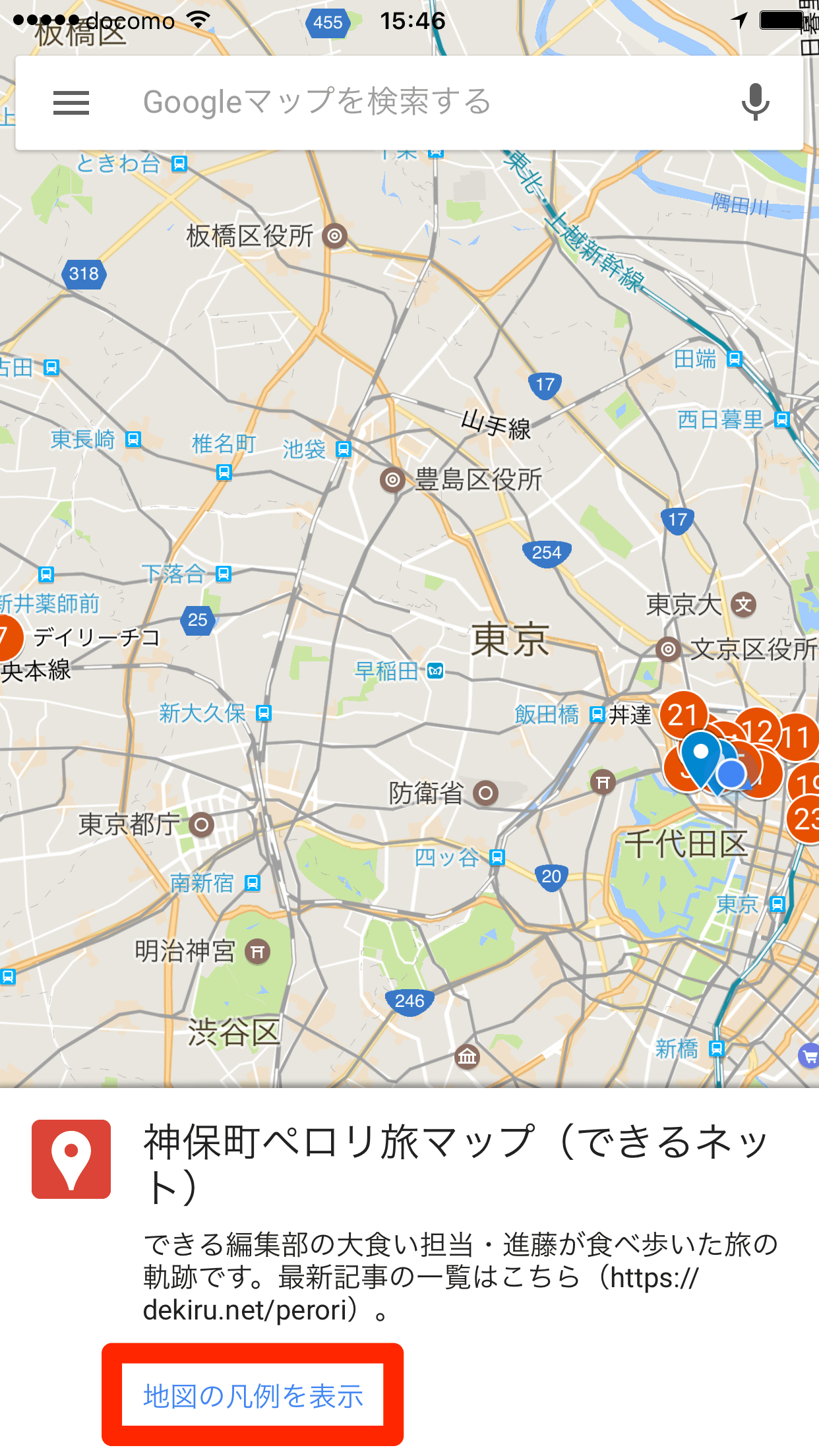
「PCで作ったマップを外出先で確認したい」というシーンにおいて、Googleマイマップのスマホ表示は非常にスムーズです。実は専用アプリを別途インストールする必要はなく、普段使っている通常のGoogleマップアプリから直接アクセスできます。
閲覧手順は以下の通りです。
1. スマホのGoogleマップアプリを開く
2. 画面下部の「保存済み」または「保存」タブをタップ
3. 最下部にある「マイマップ」を選択し、作成した地図を開く
ここで知っておくべきは、GoogleマイマップのiPhoneアプリ事情です。現在、iOS向けにマイマップ専用アプリは提供されていません。通常のマップアプリで「閲覧」や「ピンのタップ」は快適に行えますが、出先でピンを追加・編集したい場合は、SafariやChromeなどのモバイルブラウザからPC版サイトを開いて操作する必要があります。
【セキュリティ】グーグルマイマップの共有方法と非公開設定の落とし穴
家族や友人、職場の同僚とマップを共同利用する際に欠かせないのがグーグルマイマップの共有方法です。マップ左側の操作パネルにある「共有」ボタンから、特定のGoogleアカウントへ権限を付与したり、閲覧用リンクを発行したりできます。
ここで絶対に注意したいのがグーグルマイマップの非公開設定に潜む落とし穴です。共有範囲を「リンクを知っている全員」に設定したつもりが、誤って「ウェブ上で一般公開」を選んでしまうと、Google検索結果のインデックス対象になり、第三者にマップ内の情報が筒抜けになってしまいます。
特に自宅の住所や社外秘の顧客情報をプロットしている場合、情報漏洩事故につながりかねません。機密性の高いマップを扱う際は、共有相手のメールアドレスを直接指定する「制限付き」設定を選び、編集者権限と閲覧者権限を明確に分ける運用を徹底してください。
【実践活用】旅行計画から営業リストのCSVインポートまで使い倒す裏ワザ
Googleマイマップのポテンシャルを最大限に引き出す実践例として、代表的な2つのシーンを紹介します。
1つ目はプライベートでのGoogleマイマップ旅行計画です。SNSや雑誌で見つけた気になるスポットを事前にピン留めし、営業時間や予約時間をメモ欄に集約。同行者と編集権限を共有しておけば、「誰がどこに行きたいか」を可視化しながらストレスフリーにしおりを作成できます。
2つ目はビジネスにおけるグーグルマイマップの営業リスト活用です。ExcelやGoogleスプレッドシートで管理している顧客名、住所、電話番号、ランク付けなどのデータを「.csv」形式で保存し、マイマップのグーグルマイマップCSVインポート機能を使って取り込みます。
すると、数百件に及ぶ顧客データが一瞬で地図上にマッピングされます。「今週訪問するエリアの近隣顧客」や「休眠顧客の分布」がひと目で把握できるようになり、訪問ルートの最適化や効率的なエリアマーケティングが劇的に加速します。
【グーグルマイマップ】に関するよくある質問(FAQ)
Q1:通常のGoogleマップの「保存済み(リスト)」機能との違いは何ですか?
A1:通常の保存機能は自分だけの簡易ブックマークですが、Googleマイマップは「レイヤー分け」「アイコンの自由な変更」「写真や詳細メモの付約」「CSVデータの一括取り込み」など、高度なカスタマイズとチーム間での共同編集が可能です。
Q2:作成できる地図の数やピンの登録数に上限はありますか?
A2:1つのGoogleアカウントで作成できるマイマップの総数に実質的な厳しい制限はありませんが、1つのマップにつき最大10レイヤー、1レイヤーあたり最大2,000件(マップ全体で最大10,000件)のスポット登録が上限となっています。
Q3:オフライン環境でもマイマップを閲覧できますか?
A3:マイマップ機能そのものはオフライン表示に非対応です。電波の届かない場所で利用したい場合は、あらかじめKML/KMZファイルとしてマップデータをエクスポートし、オフライン対応の地図アプリに読み込ませるなどの工夫が必要です。
まとめ:Googleマイマップで情報管理と移動体験をスマートに進化させよう
Googleマイマップは、プライベートの思い出作りから日々の業務効率化まで、幅広いシーンで絶大な威力を発揮する高機能ツールです。レイヤーごとの情報整理やCSVによるデータ連携をマスターすれば、単なる道案内の枠を超えた強力なデータベースへと進化します。
共有設定とセキュリティの注意点さえ押さえておけば、リスクなく快適な共同作業が実現します。まずは次の週末のお出かけスポットや、気になっているお店のピン立てから、自分だけのオリジナルマップ作りを始めてみてください。 (出典: グーグル マイ マップ(Yahoo!ニュース))
SEOライティングとマーケティング戦略の専門家。分かりやすい解説記事で定評があります。