【2026】読めない漢字を手書きで一発特定!スマホ&PC検索裏ワザ
書類の署名欄や地名、小説、あるいはWebサイトを閲覧している最中に、「読み方がまったく見当もつかない難読漢字」に出くわして困惑した経験はないでしょうか。部首や画数から調べようにも、そもそも部首の見当すらつかない場合、検索エンジンの入力バーの前で完全に立ち往生してしまいます。
しかし、手元のスマートフォンやパソコンに備わっている標準機能、あるいは高精度な無料Webサービスを活用すれば、画面上に指やマウスで直接サラッと書くだけで、数秒のうちに漢字の読み方や意味を突き止めることが可能です。2026年現在の環境に合わせて、アプリのインストール不要で使える即効テクニックからOS別の設定手順まで、現場で役立つ実践ノウハウを一挙に解説します。
📌 【この記事の重要ポイントまとめ】
- 要点1:アプリ不要でブラウザから即座に書ける「Web手書き漢字検索」が最も手軽で早い解決策。
- 要点2:iPhoneやAndroid、Windows PCは標準設定を変更するだけで手書き入力キーボード・パッドが利用可能。
- 要点3:部首や総画数が分からない難読漢字でも、崩し字や書き順のブレをAIが補正して高精度に特定できる。
【即解決】読めない漢字の正体とは?画面に書くだけで特定する最速の裏ワザ
テキストデータとしてコピーできない画像内の文字や紙の書類に印刷された文字は、通常のテキスト検索が通用しません。そんなときに最も威力を発揮するのが、読めない漢字を手書きで検索する手法です。
かつては書き順や画数を厳密になぞらなければ正しく認識されませんでしたが、最新の認識エンジンは多少の崩し字や走り書きであっても極めて高い精度で候補を割り出してくれます。キーボードで「読み」を入力する必要が一切ないため、「見た目の形」さえ分かっていれば、老若男女を問わず誰でも瞬時に目的の漢字へ辿り着けます。
【設定不要】ブラウザで今すぐ使える!おすすめWeb手書き漢字検索ツール
「今すぐ1文字だけ調べたい」「新しいアプリをわざわざ入れたくない」という場面では、ブラウザ上でそのまま動くWeb手書き漢字検索サービスを活用するのが最短ルートです。
代表的なツールとして長年高い信頼性を誇るのが「漢字辞典オンライン」や「moji navi(文字ナビ)」です。サイト上の入力枠にマウスや指先で形状を描くだけで、リアルタイムに関連する漢字候補が一覧表示されます。そのままクリックすれば、音読み・訓読みはもちろん、部首、総画数、漢検の配当級、さらには成り立ちや熟語の意味まで網羅的にチェックできます。
また、検索ポータル大手の機能をそのまま使うGoogle手書き入力の使い方も押さえておきたいテクニックです。スマートフォンのブラウザでGoogleの検索設定を開き、「手書き入力」を有効化しておけば、検索トップ画面のどこでも画面全体に直接文字を書くだけで検索クエリとして認識されます。
【iPhone編】標準キーボード設定で手書き入力を有効化する手順
iOS端末では、サードパーティ製アプリを介さずとも、標準のキーボード設定を少しカスタマイズするだけで強力なスマホ漢字手書き入力環境が整います。
裏ワザとして定番なのが、言語設定に「中国語(繁体字または簡体字)の手書きキーボード」を追加する方法です。日本語の漢字のほとんどは中国語の文字セットと共通しているため、違和感なく手書き認識キーボードとして機能します。
設定手順は極めてシンプルです。端末の「設定」アプリから「一般」>「キーボード」>「新しいキーボードを追加」と進み、リストから「中国語(繁体字)」を選択して「手書き」にチェックを入れます。メモ帳やブラウザの入力時に地球儀アイコンを長押しして切り替えるだけで、画面下部に広々とした手書き入力エリアが現れます。
【Android編】Gboardを使った漢字手書き検索の設定方法
Android端末を利用している場合、標準搭載されているGoogle公式キーボード「Gboard」に手書き機能が組み込まれています。
文字入力画面でキーボード上部の歯車アイコン(設定)をタップし、「言語」>「日本語」へと進みます。入力方式の選択画面で「手書き」にチェックを入れて保存すれば準備完了です。入力時にスペースキー(または言語切替ボタン)を長押しして手書きを選択すると、指先でスラスラと文字を書いて検索窓に流し込めるようになります。
Gboardの手書き認識アルゴリズムは非常に優秀で、多少殴り書きのような雑なタッチであっても、文脈や字形の特徴を捉えて正確な漢字へと変換してくれます。
【PC・Windows編】IMEパッドを活用した読めない漢字の調べ方
デスクトップやノートPCでの作業中に遭遇した難読漢字には、Windows標準の「IMEパッド」が最も確実な武器になります。
タスクバー右下の言語アイコン(「あ」または「A」)を右クリックし、メニューから「IMEパッド」を起動します。左端の鉛筆アイコン「手書き」を選択し、左側の枠内にマウスのドラッグ操作で漢字を描いていきます。一画描くごとに右側のリストへリアルタイムで候補漢字が絞り込まれるため、目的の文字を見つけたらカーソルを合わせるだけで、ポップアップで読み方(音訓)が表示されます。
クリックすればそのまま文書や検索バーへ文字が入力されるため、部首や画数が分からず通常変換できない旧字体や人名用漢字をPC上で入力する際にも重宝します。
【アプリ派向け】部首・画数検索も網羅した無料漢字辞典アプリ
日常的に読書をする方や、資格試験・漢字検定の勉強を進めている方には、オフラインでも軽快に動作する手書き検索対応の無料漢字辞典アプリが最適です。
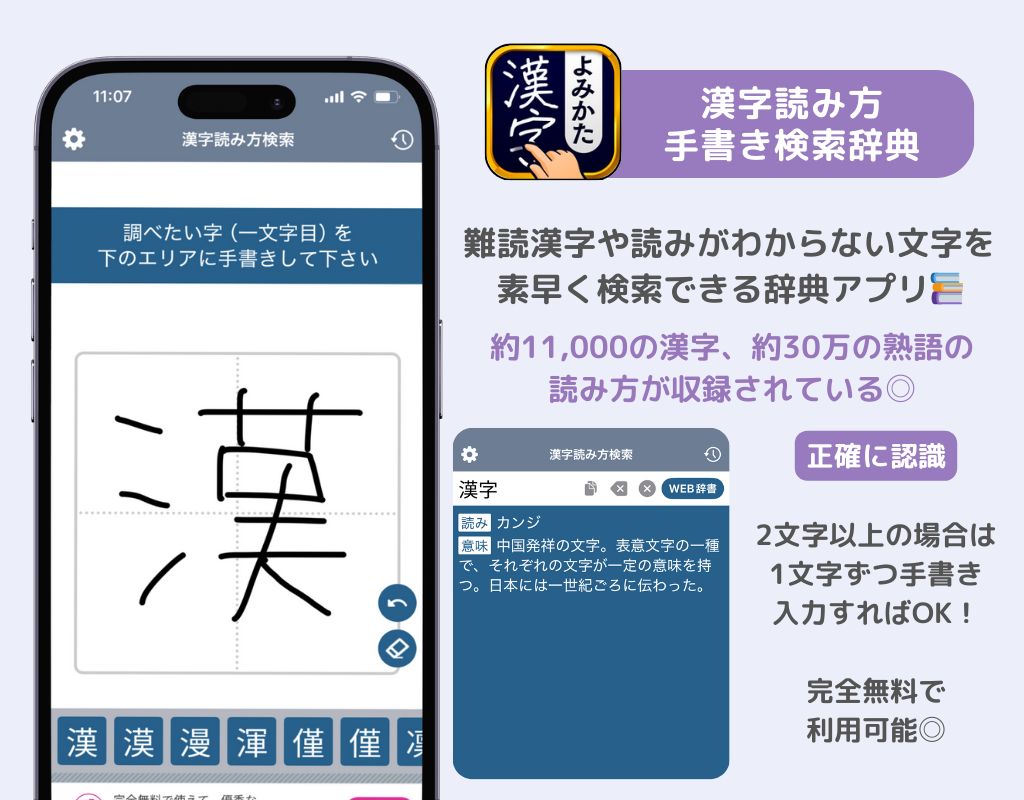
App StoreやGoogle Playで定評のある「常用漢字筆順辞典」や「漢字手書き検索辞典」は、手書きによる直感的な検索に加えて、正しい筆順(書き順)のアニメーション表示、部首画数からの逆引きなど、学習に必要な情報が網羅されています。通信環境がないオフライン状態でも瞬時に起動して検索できるレスポンスの良さは、専用アプリならではの大きなメリットと言えます。
【手書き 入力 漢字】に関するよくある質問(FAQ)
Q1:手書きで書いたのに、目的の漢字が候補に出てこない時はどうすればいいですか?
A1:極端に書き順が間違っていたり、画と画がくっついて認識が乱れているケースが考えられます。一度枠内をクリアし、画数を意識しながら少し角を立たせて丁寧に書き直すか、左右や上下の「へん・つくり」のバランスを整えて再入力してみてください。
Q2:iPhoneで中国語キーボードを追加してもセキュリティ上の問題はありませんか?
A2:Apple公式が提供する標準機能の一部であるため、個人情報が不正に送信されるようなセキュリティリスクはありません。不要になったらいつでもキーボード設定から削除可能です。
Q3:パソコン(Mac)で手書き入力したい場合はどうすればいいですか?
A3:Macの場合は、トラックパッドを活用した手書き入力機能(Trackpad Handwriting)を利用するか、ブラウザ上で動作するWeb手書き漢字検索ツールを利用するのが最も手軽でおすすめです。
まとめ:手書きツールを使いこなして漢字の疑問をゼロに
読み方が分からない漢字にぶつかった際、以前のように分厚い漢和辞典をめくったり、部首の候補を手当たり次第に探す時代は完全に過去のものとなりました。
ブラウザで即座に開けるWebツール、iPhoneやAndroidの標準キーボード、そしてWindowsのIMEパッド。それぞれのデバイスに応じた手書き入力の手法を一度把握しておけば、あらゆる難読漢字の正体を数秒で解き明かすことができます。自身の利用環境に最適な方法をセットアップし、日々の調べ物や業務効率化に役立ててください。 (出典: 手書き 入力 漢字(Yahoo!ニュース))


情報を整理して届けることが得意なWebディレクター。ユーザー視点に立った記事作成を目指しています。