インスタのメールアドレス変更完全ガイド!届かない原因と最新対処法
機種変更やキャリアの乗り換え、あるいはセキュリティ強化を目的に、Instagram(インスタグラム)に登録しているメールアドレスを見直すユーザーが増えています。Meta社の仕様更新に伴い、設定メニューの集約や認証プロセスの厳格化が進んだことで、変更手続きに戸惑うケースも少なくありません。
「変更画面がどこにあるかわからない」「認証コードが届かない」「すでに使われていると警告が出る」といったトラブルは、正しい仕組みさえ把握していれば速やかに解消できます。本稿では、スマートフォンおよびパソコンからの最新変更手順と、つまずきやすいエラーの原因・対処法を分かりやすく整理しました。
📌 【この記事の重要ポイントまとめ】
- 要点1:アドレス変更は「アカウントセンター」内の「個人情報設定」から数ステップで完了する。
- 要点2:認証コードが届かない時は、キャリアの迷惑メール設定やアドレス入力ミス、再送制限の確認が必須。
- 要点3:メアド変更によってフォロワーに通知が飛ぶことはなく、旧アドレスへ確認通知が届く仕様となっている。
【2026年最新】インスタグラムの登録メールアドレス確認方法と変更手順(スマホ版)
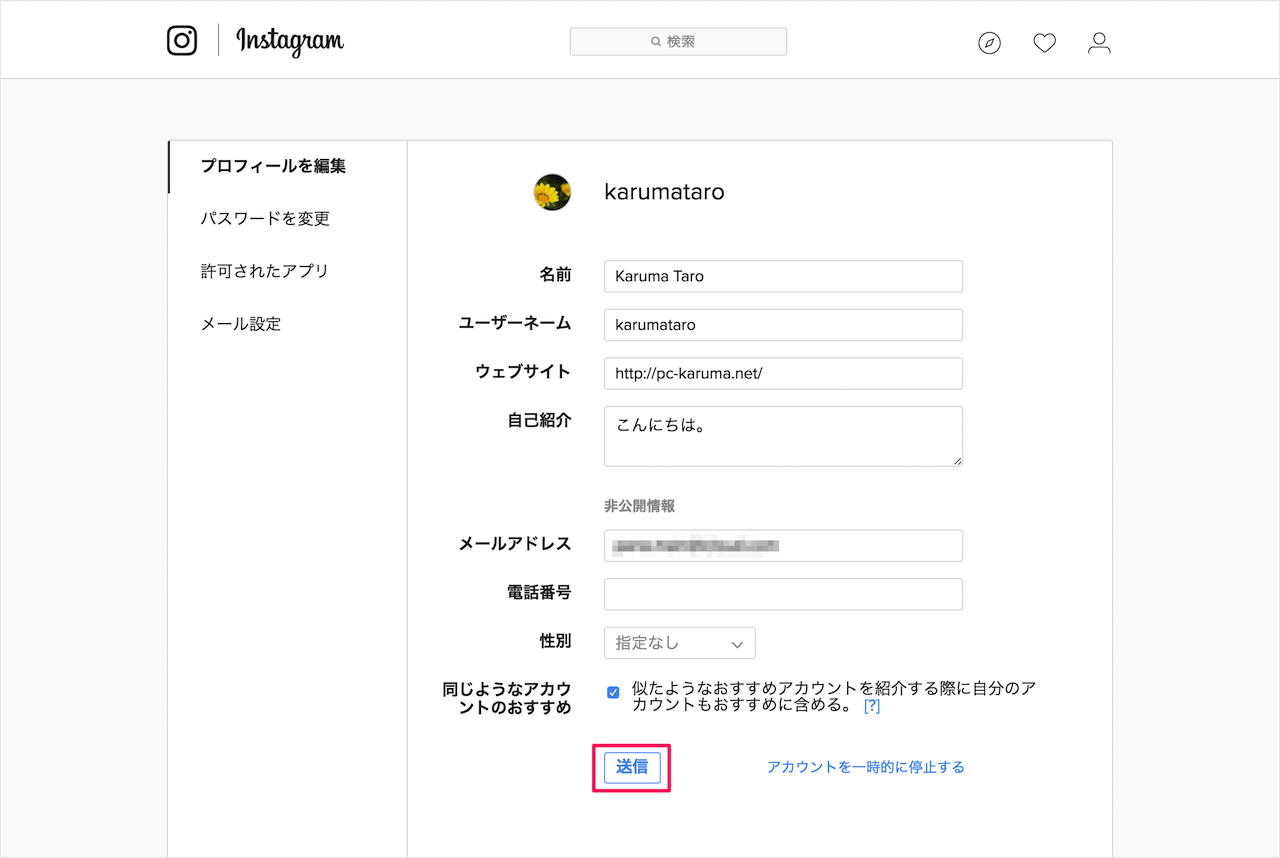
現在、Instagramの連絡先情報はMetaの統合管理画面である「アカウントセンター」で一括管理されています。まずは現在登録されているアドレスの確認から変更までの基本フローを押さえましょう。
スマートフォンの公式アプリ(iOS / Android共通)での操作手順は以下の通りです。
1. プロフィール画面右上の「≡(メニューアイコン)」をタップ
2. 「設定とプライバシー」から最上部の「アカウントセンター」を選択
3. アカウント設定欄にある「個人情報」をタップ
4. 「連絡先情報」を選択すると、現在登録されているメールアドレスと電話番号が確認可能
5. 画面下の「新しい連絡先を追加」から「メールアドレスを追加」をタップ
6. 新しいメールアドレスを入力し、適用するInstagramアカウントにチェックを入れて「次へ」進む
7. 指定したアドレス宛に届く6桁の認証コードを入力すれば登録完了
新しいアドレスが認証された後、不要になった古いアドレスは「連絡先情報」から該当アドレスを選び、「メールアドレスを削除」を実行することで完全に差し替えることができます。
【PCブラウザ版】Instagramのメールアドレス変更をパソコンから行う手順
パソコンの大画面で作業したい場合や、スマホが手元にない場合でも、WEBブラウザ版Instagramから同様に変更が可能です。
1. ブラウザでInstagram公式サイトにログイン
2. 左側メニューの「その他(≡)」から「設定」をクリック
3. 画面上部の「アカウントセンターで詳細を見る」を選択
4. 左メニュー「アカウント設定」内の「個人情報」をクリック
5. 「連絡先情報」から「新しい連絡先を追加」をクリックして新しいアドレスを登録
PC版でも同様に認証コードによる本人確認が求められます。メールソフトを別タブで開いておくと、コード入力までの移行がスムーズです。
「認証コードが届かない」「確認コード再送できない」トラブルの決定的な原因と対策
メールアドレス変更時につまずく人が最も多いポイントが、「認証コード(確認コード)のメールが受信箱に届かない」という問題です。この現象には主に4つの明確な理由が存在します。
1. キャリアメールの強力な迷惑メールフィルター
docomo、au、SoftBankなどのキャリアメール(@docomo.ne.jp等)を設定している場合、初期設定の迷惑メールブロックによりMetaからの自動送信メールが弾かれる事例が多発しています。ドメイン「@support.instagram.com」や「@facebookmail.com」の指定受信許可リストへの追加を行うか、GmailやiCloudなどのWebメールサービスの利用を推奨します。
2. メールアドレスの入力間違い
ピリオド(.)の連続や全角文字の混入、ドメイン部分(.comや.ne.jpなど)の打ち間違いが非常に多く見られます。1文字ずつ慎重に再確認してください。
3. 連続送信による一時的なスパム制限
「コードが来ない」と焦って短時間に何度も「コードを再送」ボタンを連打すると、スパム防止システムが作動し、数十分から最大24時間ほど送信制限がかかります。連続して届かない場合は、最低でも15分〜30分程度時間を空けてから再試行してください。
「すでに使用されています」とエラーが出る理由と解消法
新しく登録しようとしたアドレスを入力した際、「このメールアドレスはすでに別のアカウントで使用されています」という警告が表示される場合があります。
Instagramでは、原則として1つのメールアドレスを複数のアカウントに主連絡先として重複登録することはできません。過去に作成したサブアカウントや、連携しているFacebookアカウントに同じメールアドレスが紐付いていることが主な原因です。
このトラブルを解消するには、以下のいずれかの対応を取る必要があります。
・古い別アカウントにログインして別のアドレスに変更・削除する
・Gmailのエイリアス機能(例:username+insta@gmail.com)を活用して登録する
・完全に新規の別メールアドレスを用意して登録する
メールアドレス変更は相手にバレる?通知メールの仕様とプライバシー
「アドレスを変更したら、フォロワーやDMの相手に知られてしまうのではないか」と不安に感じる方もいますが、変更手続きが他人に通知されたり、タイムラインに表示されたりすることは一切ありません。
ただし、セキュリティ保護の観点から「変更前の旧メールアドレス」宛てにMetaから警告・通知メールが送信されます。「メールアドレスが変更されました」という旨の確認メールであり、身に覚えのない不正アクセスを防止するための自動配信です。もし自分で行った変更であれば、旧アドレスに届いた通知はそのまま破棄して問題ありません。
アドレス変更後にログインできない・二段階認証で詰まった時の対処
メールアドレスの変更直後にログアウトしてしまい、再ログインできなくなるトラブルも報告されています。万が一の事態を防ぐため、以下のポイントを事前にチェックしておきましょう。
ユーザーネーム(ID)や電話番号でログインを試す
ログイン画面ではメールアドレスだけでなく、アカウント固有の「ユーザーネーム」または「登録済み電話番号」でも認証を通過できます。アドレスの反映遅延が疑われる場合は、IDでのログインを試みてください。
二段階認証を設定している場合の注意点
アドレス変更と同時に二段階認証の再設定を求められることがあります。認証アプリ(Google Authenticator等)やSMSが手元で機能しているか確認し、あらかじめバックアップコード(リカバリーコード)をメモして手元に控えておくことが安全なアカウント運用の鉄則です。
【インスタグラムのメールアドレス変更】に関するよくある質問(FAQ)
Q1:以前使っていた古いメールアドレスを受信できなくても変更できますか?
A1:はい、現在インスタグラムのアカウントにログインできている状態であれば問題ありません。新しく登録するメールアドレス側で認証コードを受け取ることができれば、旧アドレスへの受信確認なしで変更を完了できます。
Q2:メールアドレスを登録せず、電話番号だけで利用することは可能ですか?
A2:電話番号のみの登録でも基本利用は可能です。ただし、パスワードを忘れた場合の復旧やセキュリティ警告の受信用として、日常的に確認できるメールアドレスを最低1つ連携しておくことを強くおすすめします。
Q3:変更手続き中に「エラーが発生しました」と出て進まない時の原因は?
A3:Instagramアプリの一時的な不具合、通信環境の乱れ、またはアカウントに対する短期間の連続変更操作による制限が考えられます。アプリの最新バージョンへのアップデート、端末の再起動を行い、時間を置いてから再度お試しください。
まとめ:アカウント保全の要!定期的な連絡先チェックを推奨
Instagramのメールアドレス変更は、Metaアカウントセンターの導入により手順が統一され、よりシンプルになりました。認証コードの受信トラブルや重複エラーが発生しても、原因に応じた適切な対処を行えば確実に解決できます。
連絡先情報は、アカウント乗っ取りの防止やパスワード紛失時の命綱となる極めて重要な設定項目です。使わなくなった古いキャリアメールのまま放置せず、現在確実に受信できるアドレスが設定されているか、この機会にぜひ一度確認してみてください。 (出典: インスタ グラム メール アドレス 変更(Yahoo!ニュース))

毎日更新されるトレンド情報を分析・発信中。役立つ裏技やおすすめ情報を分かりやすく紹介します。