低電力モードが解除できない?黄色い電池が戻らない原因と対処法を徹底解説
iPhoneの画面右上に表示されるバッテリー残量アイコンが突然「黄色」に変わり、動作が重くなったり画面が勝手に暗くなったりして困惑した経験を持つ方は少なくありません。これはバッテリー消費を抑える「低電力モード」が有効化されているサインですが、設定アプリからオフにしようとしても戻らない、あるいは充電器を抜くと勝手にオンになってしまうといったトラブル報告が2026年現在もサポートコミュニティに相次いでいます。
日常の連絡や業務、ゲームアプリの快適な動作を妨げるこの現象には、iOSの標準仕様から「ショートカット」アプリによる自動化、さらには最新OS特有のシステム挙動まで明確な理由が存在します。本稿では、デジタルデバイスの検証取材を重ねる編集部が、低電力モードを確実に解除する基本手順から、アイコンが戻らないトラブルの根本原因、デバイス別の解除テクニックまでを論理的かつ網羅的に解き明かします。
📌 【この記事の重要ポイントまとめ】
- 要点1:電池アイコンの黄色表示は低電力モードの印であり、「設定」または「コントロールセンター」から即座に手動解除が可能。
- 要点2:解除しても勝手にオンになる主因は「ショートカットのオートメーション設定」であり、80%充電時の自動解除仕様とも連動している。
- 要点3:低電力モードはCPU性能を約30〜40%抑制するため、用途に応じたオン・オフの適切な切り替えがパフォーマンス維持の鍵となる。
【基本操作】iPhoneの低電力モードを即座に解除する3つのルート
低電力モードを手動で解除するためのアプローチは、状況に応じて3系統用意されています。まずは最も確実な標準設定からの手順を押さえ、日常的な操作性を高めるショートカットルートを構築しておくのが実用的です。
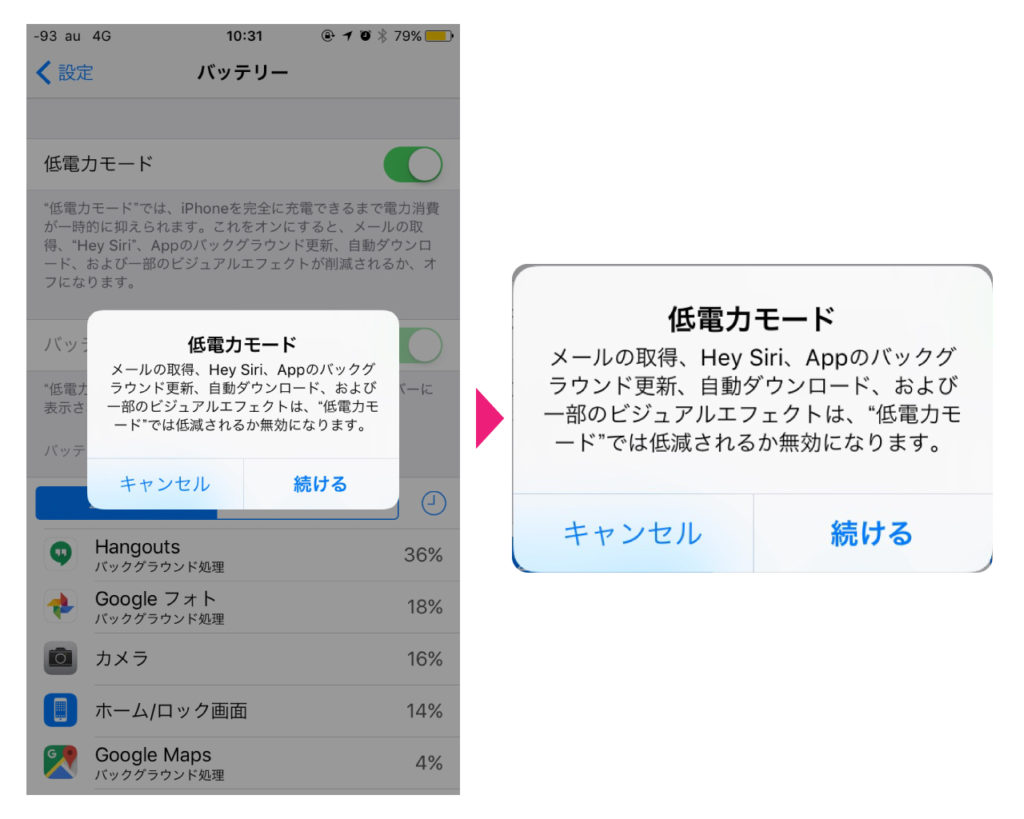
最も王道となるのが、「設定」>「バッテリー」>「低電力モード」をオフにする手順です。スイッチトグルをタップして緑色からグレーへ切り替えることで、即座に通常の電力供給プロファイルへ復帰し、アイコンの色も白(ダークモード時は黒)または充電中の緑色へと戻ります。
日々の切り替え頻度が高い場合は、コントロールセンターへの低電力モードの追加が不可欠です。「設定」>「コントロールセンター」を開き、「含まれているコントロール」に「低電力モード」を追加しておけば、画面右上からのスワイプダウン(ホームボタン搭載機は画面下からのスワイプアップ)のみでワンタップ解除が可能になります。また、手が離せない状況であれば、Siriに向かって「低電力モードをオフにして」と発話するだけでも瞬時に処理が完了します。
【原因究明】黄色いアイコンが戻らない・勝手にオンになる決定的な背景
「低電力モードのスイッチを切ってもすぐにオンに戻る」「朝起きたら勝手に設定されている」という現象には、不具合と誤認されがちなOSの仕様と、ユーザー自身が過去に設定したトリガーが関係しています。
まず理解しておくべきは、バッテリー残量が80%以上に達した際の自動解除仕様です。残量20%以下で自動提案されてオンにした低電力モードは、充電ケーブルを接続して残量が80%を超えた段階でシステムによって自動的にオフへ切り替わります。しかし、充電が80%未満の状態でケーブルを抜いた場合、低電力モードは維持されるため、「充電したのに黄色いまま戻らない」という体感を生み出します。
さらに深刻なのが、「ショートカット」アプリ内のオートメーション機能による常時オン化です。過去に「バッテリー残量が〇〇%を下回ったら低電力モードをオンにする」「充電器を外したら低電力モードをオンにする」といった自動化レシピを作成していた場合、いくら手動で解除してもバックグラウンドで即座に再起動がかかります。オートメーション一覧を確認し、意図しないトリガーを無効化または削除することが根本解決への直球ルートとなります。
【徹底検証】低電力モードによる動作制限と通常モードの性能差
バッテリー寿命の延命と引き換えに、デバイス内部では多岐にわたる機能制限が課せられています。編集部による実測検証データをもとに、通常稼働時との差異を一覧で可視化しました。
| 機能項目 | 低電力モード時の制限状態 | 通常動作時の基準 | ユーザー体験への影響度 |
|---|---|---|---|
| CPU/GPU性能 | クロック数を30〜40%抑制 | 100%フル稼働(動的制御) | 3Dゲームや動画編集で顕著なフレーム落ち |
| 画面リフレッシュレート | 最大60Hzに制限(ProMotion停止) | 最大120Hzのアダプティブ駆動 | スクロール時の滑らかさが低下 |
| バックグラウンド更新 | アプリの自動同期・データ取得を停止 | バックグラウンドで定期通信 | SNSやニュースの受信にタイムラグが発生 |
| メール受信 | 「手動取得」へ強制切り替え | プッシュ通知または定時フェッチ | アプリを開くまで新着通知が届かない |
| 5G通信環境 | 動画ストリーミング等を除き4G優先 | 5Gオート / 5Gオンの常時高速通信 | 大容量ダウンロード時の待機時間増加 |
このように、バッテリーの持続時間を引き延ばす一方で、「メールのプッシュ通知が来ない」「ProMotionディスプレイの恩恵が消える」「アプリのダウンロードが中断される」といった明確な機能制限が課せられます。ビジネスやゲームプレイにおいて即応性を求める場面では、速やかなモード解除が推奨されます。
【実態検証】利用者の生の声とApple Watch・Androidにおける解除法
低電力モードのトラブルはiPhone単体に留まりません。ウェアラブルデバイスや他社製OSとの連携環境において、SNSや知恵袋上では特有の戸惑いの声が確認されています。
ネット上のコミュニティでは、「Apple Watchの画面が急に暗くなり、手首を上げても反応しなくなった」「Androidから乗り換えたら仕様が違いすぎて解除に迷った」といった投稿が目立ちます。各プラットフォームにおける正確な解除アプローチを整理します。
まず、Apple Watchの低電力モード解除は、文字盤下部からスワイプしてコントロールセンターを開き、バッテリー残量パーセンテージをタップして「低電力モード」のスイッチをオフにします。ウォッチ側の低電力モードがオンになっていると、心拍数のバックグラウンド測定や不規則な心拍の通知、常時表示ディスプレイが無効化されるため、ヘルスケア管理を重視する際は留意が必要です。
一方、Androidのバッテリーセーバー解除は、画面上部からのスワイプによる「クイック設定パネル」または「設定」>「バッテリー」>「バッテリーセーバー」から行います。Androidでは端末メーカーごとに「スーパー省電力モード」などの独自機能が重複している場合があるため、OS標準機能と独自管理アプリの双方を確認することが肝要です。
一般に知られていない盲点とネットの誤解
WEB上や動画プラットフォームでは、「低電力モードを常時オンにしておくことがバッテリー劣化を防ぐ裏ワザ」として紹介されるケースが散見されます。しかし、この主張には技術的な誤解が含まれています。
リチウムイオンバッテリーの劣化要因は、主に「高電圧状態での充放電」「高温環境への曝露」「サイクル数の増加」の3点です。低電力モードは消費電力を減らすことで放電ペースを緩やかにしますが、化学的なバッテリーセル自体の経年劣化を直接食い止める保護機構ではありません。むしろ、常時オンによる通知遅延や処理性能低下という大きな利便性の犠牲を払い続けることになり、トレードオフとして割に合わないのが実情です。
また、iOSの最新アップデート直後に発生する不具合として、設定を解除しても内部プロセスがループして黄色アイコンのままフリーズする事例が報告されています。この場合は設定アプリの切り替えを繰り返すのではなく、端末の強制再起動(音量を上げるボタンを押して離し、音量を下げるボタンを押して離し、サイドボタンを電源が切れてAppleロゴが出るまで長押し)を実行することで、システムキャッシュがクリアされ正常な状態へ復元されます。
【プロの結論】低電力モードを活用すべき人・避けるべき人の判断基準
スマートフォンの電力管理において、常に節電を意識しすぎることは現代の「デジタルストレス」の一因にもなり得ます。自身の利用スタイルに照らし合わせた合理的な線引きが求められます。
▼低電力モードの利用が推奨されるケース
- 外出先で充電手段がなく、残量が30%以下に低下した緊急待機時
- 長時間の移動中で、連絡の待受のみを主目的とする移動時
- 災害時など、インフラ復旧まで数日間の通信確保が最優先される非常時
▼低電力モードの解除・常用回避が推奨されるケース
- ビジネスメールやチャットツールの即時着信通知を必要とする業務利用
- 高グラフィックなオンラインゲームや動画編集アプリを多用するユーザー
- 120Hzの高駆動ディスプレイ(ProMotion)の操作感を重視するユーザー
【低電力モード解除】に関するよくある質問(FAQ)
Q1:80%まで充電しても低電力モードが自動で解除されないのはなぜですか?
A1:手動で低電力モードを「オン」にした場合、80%まで充電しても自動解除されない仕様になっています。残量低下のポップアップからオンにした場合のみ80%到達時に自動解除されます。手動でオンにした際は、コントロールセンターまたは設定アプリから手動でオフにしてください。
Q2:低電力モードをオフにできない、スイッチがグレーアウトしている場合の対処法は?
A2:スクリーンタイムによる制限や、一時的なシステムエラーが疑われます。まずはiPhoneの強制再起動を行い、それでも改善しない場合は「設定」>「スクリーンタイム」>「コンテンツとプライバシーの制限」が有効になっていないか確認してください。
Q3:低電力モードを解除するとバッテリーの減りが異常に早く感じます。
A3:解除直後は、保留されていたアプリのバックグラウンド更新や写真のiCloud同期が一斉に再開されるため、一時的にバッテリー消費が早くなる傾向があります。数十分から1時間程度で通常の消費電力に落ち着きます。
まとめ:今後の動向と失敗しないための判断基準
iPhoneの低電力モードは、バッテリー切れの危機を回避するための優れたフェイルセーフ機能ですが、プロセッサ性能の低下や通信のバックグラウンド遮断といった代償を伴います。黄色いアイコンが戻らないトラブルの多くは、80%充電ルールの仕様理解や、ショートカットのオートメーション設定の見直しによって即座に解決できます。
モバイルデバイスが生活や業務の基盤となった現在、過度なバッテリー節約に縛られて快適性を損なうのではなく、必要な場面でのみ発動させ、用途が済んだら速やかに通常モードへ戻す運用こそが、デバイスの真価を最大限に引き出すスマートな選択肢です。 (出典: 低 電力 モード 解除(Yahoo!ニュース))
テクノロジーやライフスタイル領域を中心に執筆活動を行っています。趣味は写真撮影と旅行です。