インスタのアーカイブを見る方法!消えた投稿の確認と再表示の手順
Instagramで「過去にアーカイブした投稿を見返したいけれど、どこにあるか分からない」「ストーリーが勝手に消えてしまった」と戸惑った経験はないでしょうか。UIデザインのアップデートが重ねられた現在、メニュー構造の変更によってアーカイブ機能の導線を見失うユーザーが後を絶ちません。
アーカイブ機能は、投稿を完全に削除することなくプロフィール上から非公開にし、いつでも自分だけが閲覧できるように保管する便利な仕組みです。本記事では、写真や動画のフィード投稿をはじめ、ストーリーズ、リール、ライブ配信のアーカイブ確認手順から、プロフィールグリッドへの戻し方、相手にバレるかどうかのプライバシー検証まで、現場目線で分かりやすく解説します。
📌 【この記事の重要ポイントまとめ】
- 要点1:アーカイブの保管場所は「プロフィール右上の三本線メニュー」内の専用項目にあり、投稿・ストーリー・ライブを上部タブで切り替えて閲覧できる。
- 要点2:アーカイブへの移動やプロフィールへの再表示を行っても相手に通知は一切飛ばず、足跡がつく心配もない。
- 要点3:ストーリーが保存されない場合は設定の「アーカイブに保存」がオフになっている可能性が高く、ライブ配信の保存期限は30日間と定められている。
【2026年最新】インスタのアーカイブはどこにある?種類別の確認手順
「アーカイブしたはずの写真が見当たらない」というトラブルの多くは、アプリ内のメニュー階層が変わったことによる導線の見失いが原因です。現在、インスタのアーカイブ場所はプロフィール画面の右上に集約されています。
フィード投稿だけでなく、過去24時間で消えたストーリーやリール、過去のライブ配信も同一の管理画面から確認可能です。まずは基本となるアクセス手順を押さえましょう。
フィード投稿・リール・ストーリーを開く3ステップ
消えた投稿を確認するための具体的な手順は以下の通りです。
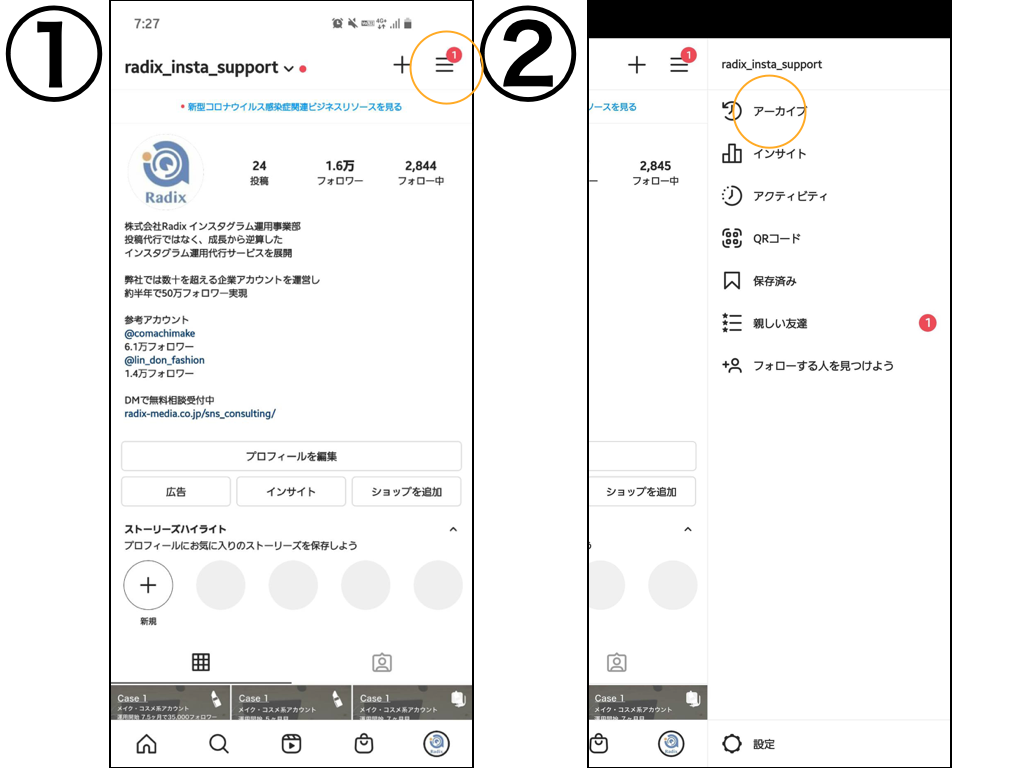
- 自分のプロフィール画面を開き、右上にある三本線アイコン(メニュー)をタップします。
- メニュー一覧から「アーカイブ」を選択します。
- 画面上部の中央にあるプルダウンメニュー(「投稿のアーカイブ」「ストーリーズアーカイブ」「ライブアーカイブ」)をタップし、見たいコンテンツの種類を切り替えます。
フィードに投稿した通常写真やインスタリールアーカイブ確認を行いたい場合は「投稿のアーカイブ」を選択します。ここには過去に非表示設定にしたすべてのコンテンツが時系列で安全に保管されています。
【比較検証】アーカイブ機能の仕様一覧とコンテンツ別の違い
Instagramのアーカイブは、コンテンツの種類によって保存期間や自動保存の挙動が大きく異なります。トラブルを未然に防ぐため、各メディアの仕様を一覧表で整理しました。
| コンテンツ種別 | 保存期間・制限 | 自動保存設定 | 編集部の見解・実務メモ |
|---|---|---|---|
| フィード投稿(写真・リール) | 無期限(手動で戻すまで保管) | 手動操作のみ(投稿ごとに設定) | いいね数やコメントを維持したまま非公開化できる最重要機能 |
| ストーリーズ | 無期限(クラウド上に半永久保存) | デフォルトでON(設定で変更可能) | カレンダー表示やマップ表示で過去の思い出を振り返るのに最適 |
| インスタライブ | 配信終了後30日間限定 | 設定で「ライブをアーカイブに保存」をON | 30日を経過すると完全消去されるため端末へのダウンロードが必須 |
特に注意すべき点はインスタライブアーカイブ期限です。フィードやストーリーが無期限で残るのに対し、ライブ動画は30日を過ぎるとサーバーから自動消去されます。大切な配信データは、アーカイブ画面から速やかにスマートフォン本体へダウンロード保存しておくのが鉄則です。
プロフィールへ再表示させるインスタアーカイブ戻し方と復元手順
アーカイブした投稿は、削除とは異なりワンタップで元のプロフィール画面に戻すことができます。フォロワーからのコメントや「いいね!」の数値も投稿当時の状態のまま完全に復元されます。
インスタアーカイブ復元手順
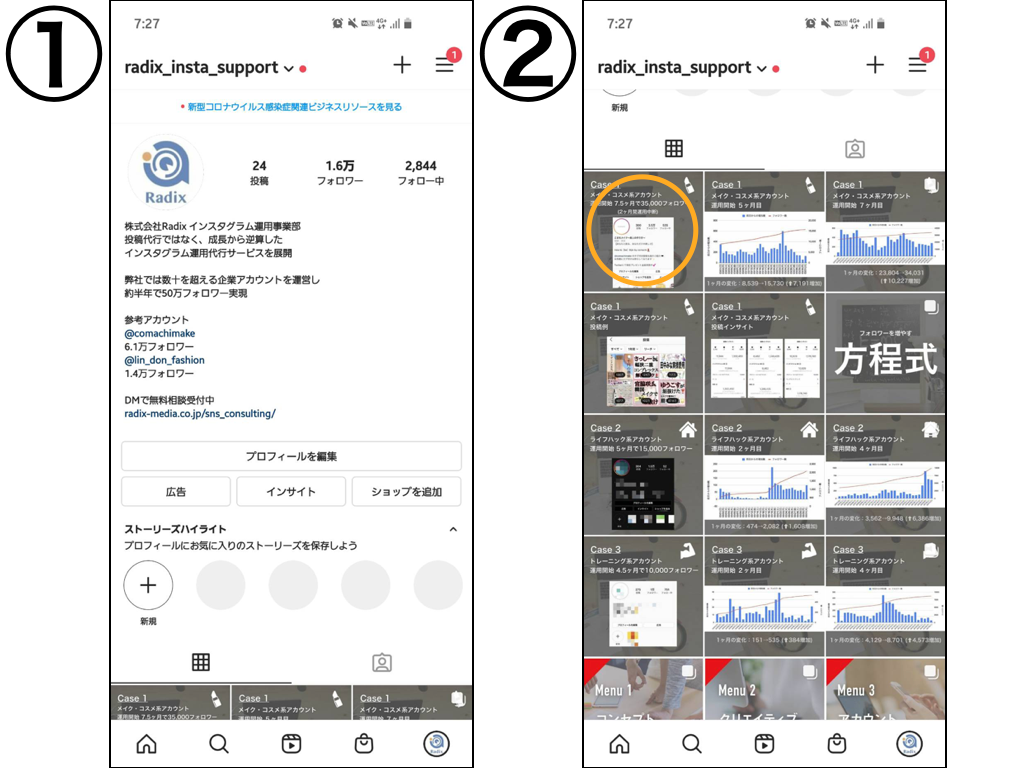
- アーカイブ一覧から、再度プロフィールに表示させたい投稿をタップします。
- 投稿画面の右上にある「…(メニューアイコン)」をタップします。
- メニュー内に表示される「プロフィールに表示」を選択します。
この操作を行うと、投稿はタイムラインの先頭(最新投稿の位置)ではなく、「もともと投稿された日付の位置」に整然と戻ります。グリッド全体のデザインや世界観を乱すことなく、過去の記録を再配置できます。
【実態検証】アーカイブすると相手にバレる?通知の有無とプライバシーの真相
SNSを利用する上で多くの人が懸念するのが、「アーカイブした事実が相手に通知されるのではないか」という点です。コミュニティやSNS利用者の間でも様々な憶測が飛び交っていますが、技術的な仕様は極めてシンプルです。
結論として、インスタアーカイブ通知の有無に関して相手にアラートや通知が送られることは一切ありません。投稿をアーカイブに移した瞬間はもちろん、アーカイブからプロフィールに戻した際にも、フォロワーやタグ付けされた相手へ通知が届く仕組みは存在しません。
「相手にバレる理由」が存在するとすれば?
通知が届かないにもかかわらず「アーカイブしたことが相手にバレた」と感じるケースには、以下のような環境的要因があります。
- プロフィールの総投稿数が減少した:プロフィールトップの「投稿件数」の数字が減るため、熱心なフォロワーが見て気づくケース。
- 相手が投稿をブックマーク(保存)していた:コレクションに保存していた投稿が非表示になり、相手が閲覧できなくなったことで間接的に察知されるケース。
- タグ付け一覧からの消失:タグ付けされていた相手のアカウント側にある「あなたが写っている写真」タブから投稿が消えるため、タグ欄を整理している人に気づかれるケース。
システム的な通知ではなく、プロフィール上の表示変化を相手が目視で確認したことによって気づかれるというのが、実態検証で見えた真相です。
アーカイブが見れない原因と今すぐできる対処法
「アーカイブを開いても真っ白で読み込めない」「ストーリーが保存されていない」といった不具合に直面した場合、焦らず以下の項目を確認してください。
1. ストーリーの自動保存設定が無効になっている
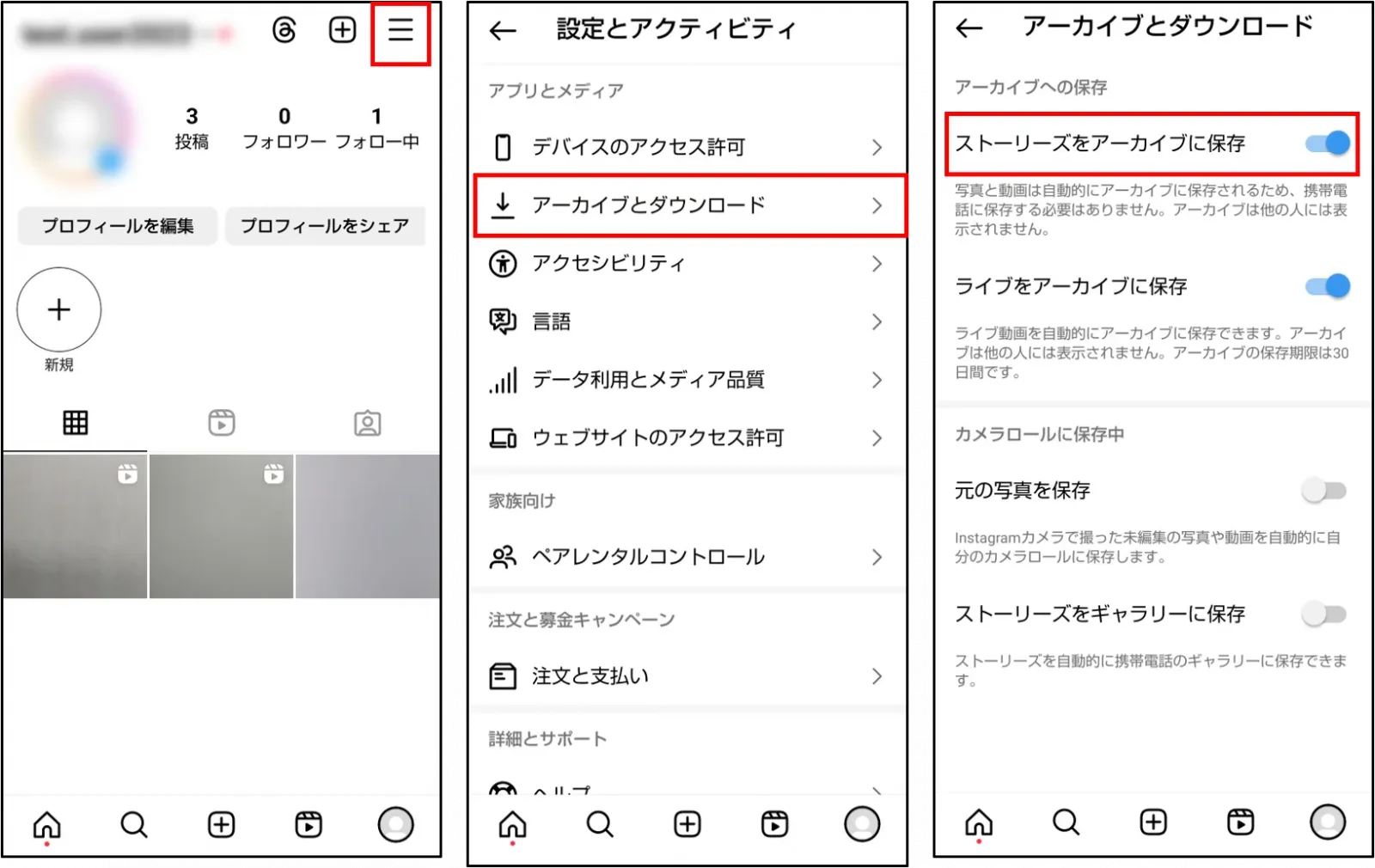
過去のストーリーがアーカイブに残っていない場合、インスタストーリーアーカイブ保存の設定がオフになっている可能性が高いです。
設定アプリ内の「プライバシー設定とセキュリティ」>「アーカイブとダウンロード」へ進み、「ストーリーズをアーカイブに保存」がオン(青色)になっているか確認してください。ここがオフになっている期間のストーリーは、24時間を経過すると復元できません。
2. アプリの一時的なキャッシュエラー・通信環境
「アーカイブを読み込めませんでした」というエラーが表示される場合は、アプリ内に蓄積されたキャッシュの肥大化や通信の不安定さが主因です。アプリのタスクキル(強制再起動)、スマートフォンの再起動、Wi-Fiとモバイル通信の切り替えを試すことで、大半のエラーは解消されます。
3. アカウントの一時的な制限や同期遅延
Meta社のサーバー側で障害が発生している場合や、短時間に大量の投稿をアーカイブ/復元したことによるスパム判定防止リミットに達している場合があります。この場合は無理に操作を繰り返さず、数時間から半日ほど時間を置いてからアクセスしてください。
【プロの結論】デジタルタスクを軽減する「心理的バウンダリー」とSNS活用術
現代のソーシャルメディアにおいて、タイムラインを整える作業は単なる見栄えの調整にとどまりません。人間関係の変化や自分自身の好みの移り変わりに合わせてアカウントを最適化する「心理的バウンダリー(境界線)」を維持するための防衛策でもあります。
人間関係の清算や過去の投稿整理において、安易に「完全削除」を選んでしまうと、後から大切な写真やコメントを復元することはできません。一方で、投稿をそのまま放置し続けると、現在の人間関係や自己イメージとのギャップに疲弊してしまう「SNS疲れ」を引き起こします。
アーカイブ機能は、他者との接続を緩やかに遮断しつつ、個人のパーソナルな記憶を安全に退避させるための優れたシェルターです。消してしまうか迷うコンテンツはまずアーカイブへと移し、心の余裕が戻った段階で残すか完全に削除するかを判断するのが、健全なデジタルライフを維持する上での合理的な選択です。
【インスタ アーカイブ 見る方法】に関するよくある質問(FAQ)
Q1:他人のアーカイブを見る裏ワザや方法はありますか?
A1:他人のアーカイブを見る方法は一切存在しません。アーカイブはアカウント所有者本人のみに閲覧権限が与えられている非公開領域です。外部の解析アプリなどを謳う不正ツールにログイン情報を入力すると、アカウント乗っ取りの危険性があるため絶対に避けてください。
Q2:アーカイブからプロフィールに戻したら、タイムラインの最新に上がってフォロワーに通知されますか?
A2:最新投稿としてフィードの先頭に流れることはなく、フォロワーへ通知されることもありません。投稿した当時の日時の位置にひっそりと再配置されます。
Q3:アーカイブした投稿に付いていた「いいね」や「コメント」は消えてしまいますか?
A3:消えません。アーカイブ中もデータとして完全に保持されており、プロフィールに復元した際にも元の数値・コメントがすべてそのままの状態で再表示されます。
まとめ:アーカイブを自在に使いこなして快適なInstagram運用を
Instagramのアーカイブ機能は、投稿の整理や思い出の保管において最も利便性の高い標準機能の一つです。場所の確認手順と復元フローさえ把握していれば、大切なデータを誤って削除してしまうリスクを回避できます。
通知によって相手に不必要な気遣いをさせることもないため、フィードの雰囲気を変えたい時や一時的に投稿を隠したい時は、積極的にアーカイブ機能を活用して自分にとって心地よいアカウント環境を整えてみてください。 (出典: インスタ アーカイブ 見る方法(Yahoo!ニュース))
テクノロジーやライフスタイル領域を中心に執筆活動を行っています。趣味は写真撮影と旅行です。