プルダウンとは?仕組みや作り方・ドロップダウンとの違いを徹底解説
パソコンの操作画面やWebサイトのフォーム、Excelのデータ入力などで日常的に目にする「プルダウン」。マウスでクリックすると下方向に一覧が開き、選択肢を一つ選ぶだけで入力を完了できる便利なユーザーインターフェース(UI)の代表格です。しかし、似た言葉である「ドロップダウン」や「ポップアップ」との正確な違いや、業務効率を劇的に高める活用術については曖昧なまま使っている方も少なくありません。
デジタルツールの操作性(UX)が業務スピードを大きく左右する今、プルダウンの仕組みを正しく理解し、適切に設計・設定することは必須スキルとなっています。基本概念からExcel・スプレッドシートでの実践的な設定法、Web制作における実装ポイント、UIデザインで失敗しないための鉄則まで、現場目線で詳しく紐解いていきます。
📌 【この記事の重要ポイントまとめ】
- 要点1:プルダウンは「下へ引き下ろす」操作に由来し、基本的にドロップダウンと同義だが、UI設計や開発環境によって呼び分けられる。
- 要点2:Excelの「データの入力規則」やスプレッドシートの連動機能を活用することで、データ入力の表記揺れを90%以上抑制できる。
- 要点3:選択肢が多すぎる場合やスマートフォン環境では離脱要因になりやすいため、適切なUIコンポーネントの使い分けが極めて重要。
【決定的な違い】プルダウンとドロップダウン・ポップアップの境界線
画面上のメニューをクリックして一覧を表示させる機能全般を指して「プルダウン」と呼ぶことが多いですが、専門用語としては複数の類似概念が存在します。最も頻繁に混同されるのがドロップダウン、そしてポップアップメニューとの違いです。
歴史的なGUI(グラフィカル・ユーザー・インターフェース)の変遷を振り返ると、かつてMacintoshなどの初期OSでは、マウスボタンを押したまま下へドラッグして選択肢を引き出す操作が必要でした。この「下に引っ張る(Pull down)」動作がプルダウンの語源です。一方、1度クリックすれば下へ一覧が「垂れ下がる(Drop down)」挙動を指してドロップダウンと呼ばれるようになり、現代のOSやブラウザでは操作仕様が統一されたため、一般的なビジネスシーンにおいて「プルダウン」と「ドロップダウン」はほぼ同じ意味として扱われています。
ただし、表示位置や挙動によって明確に区別すべきコンポーネントもあります。それぞれの特徴を整理した比較データは以下の通りです。
| コンポーネント名 | 動作・表示の特徴 | 主な用途・適した選択肢数 | 編集部の見解・評価 |
|---|---|---|---|
| プルダウン / ドロップダウン | クリックまたはタップで下方向へ一覧が展開 | 5〜15個程度の単一選択項目 | 画面スペースを節約できる標準的なUI。選択肢が多すぎると操作性が著しく低下。 |
| ポップアップメニュー | クリックしたカーソル位置の前面に飛び出すように表示 | 右クリック時のコンテキスト操作など | 一時的な操作コマンド一覧に適しており、フォームのデータ入力には向かない。 |
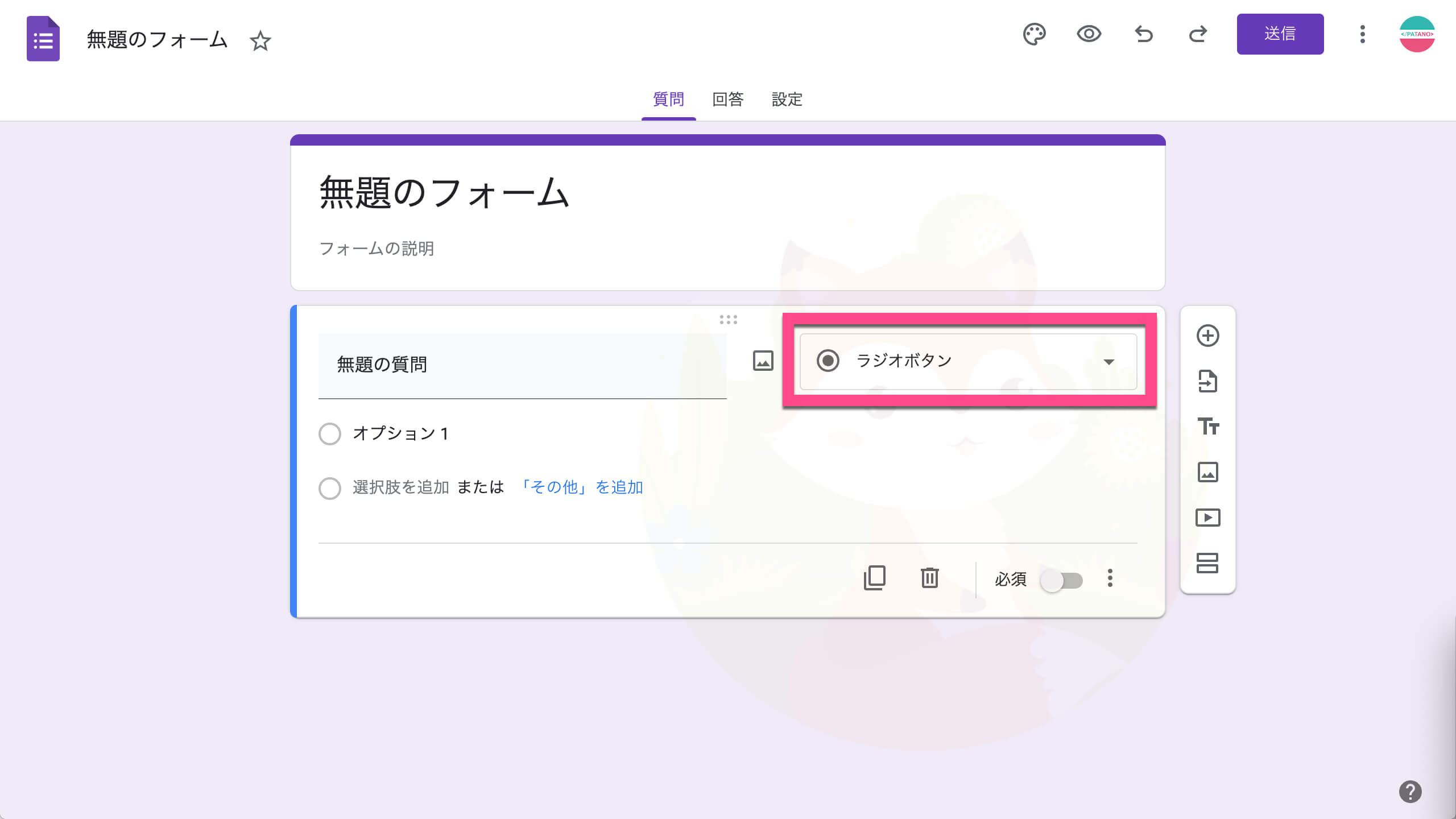
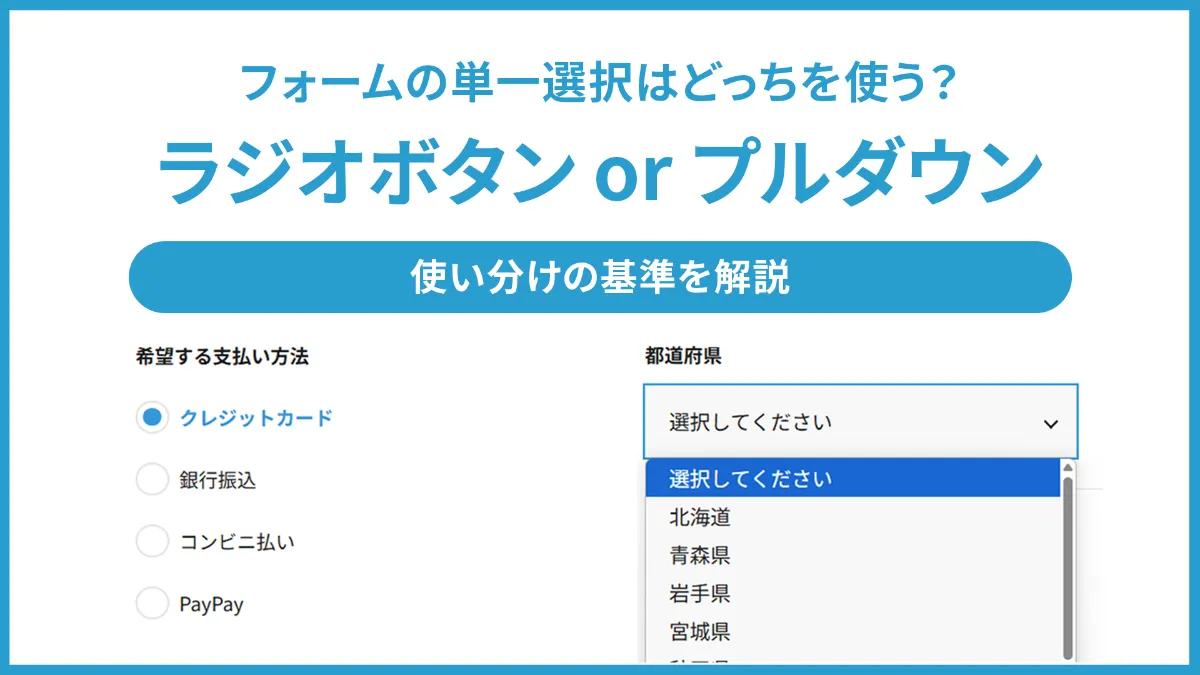
| ラジオボタン | すべての選択肢が最初から画面上に並んで表示 | 2〜4個の排他選択(はい/いいえ等) | クリック数が1回で済み一覧性も抜群。選択肢が少ない場合はプルダウンより推奨。 |
【即実践】Excel・スプレッドシートのプルダウン作り方と連動テクニック
業務効率化の現場で最も利用頻度が高いのが、表計算ソフトでのリスト作成です。ExcelやGoogleスプレッドシートで設定することにより、手入力の手間を省くだけでなく、全角・半角の違いやスペルミスといった「表記揺れ」を完全に防ぐことができます。
Excelでプルダウンを作成する基本手順(データの入力規則)
Excelでの構築は、標準機能の「データの入力規則」を使用します。わずか数ステップで設定が完了します。
- 設定したいセルを選択し、上部メニューの「データ」タブから「データの入力規則」をクリック。
- 「設定」タブの「入力値の種類」で「リスト」を選択。
- 「元の値」にカンマ区切りで直接入力(例:
東京,大阪,名古屋,福岡)、または選択肢が並んだセル範囲(例:=$A$1:$A$4)を指定してOKを押す。
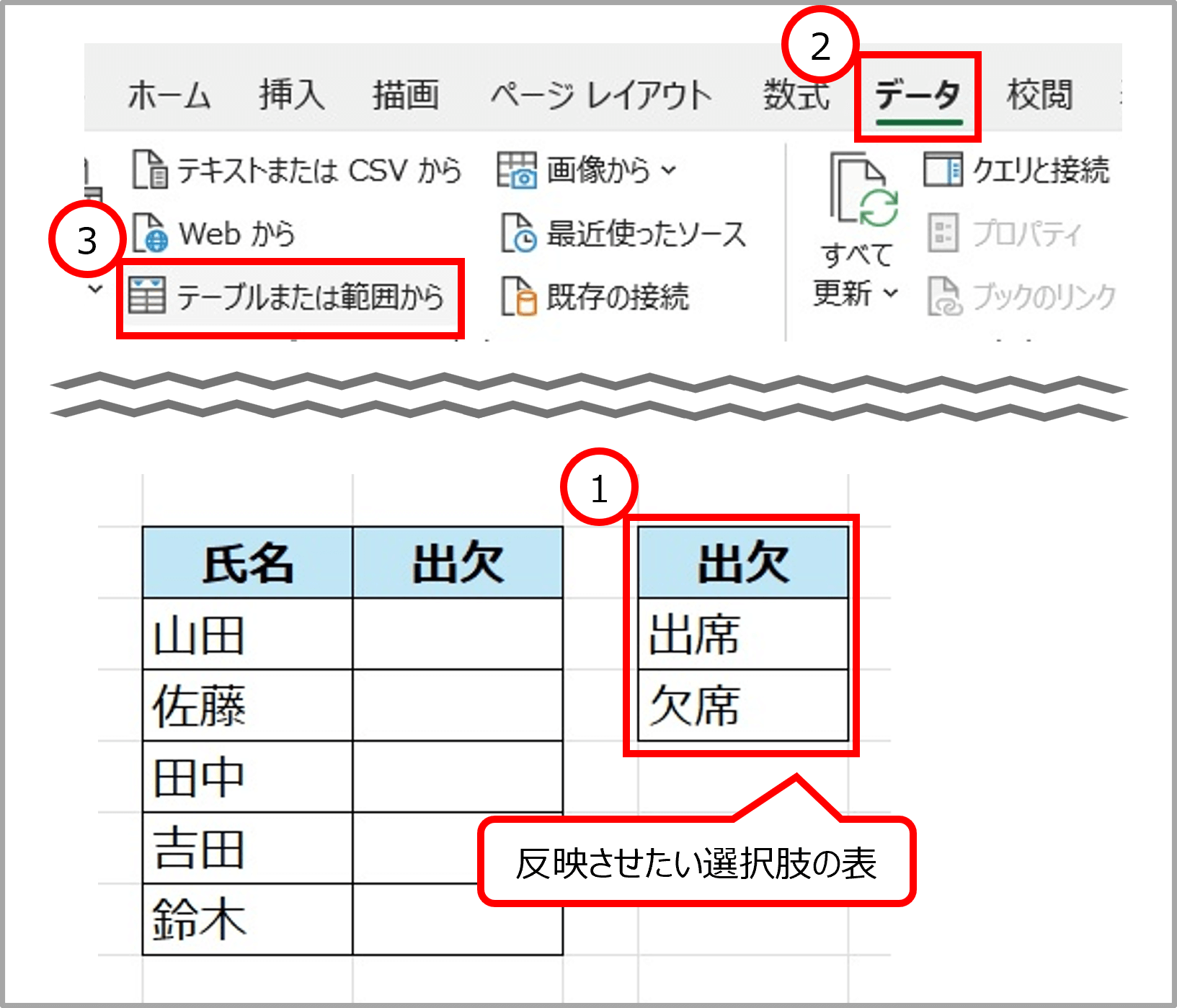
後から選択肢を追加・修正する場合は、参照範囲をテーブル化(Ctrl + T)しておくと、行を追加するだけでプルダウンの候補も自動更新されるため運用の負担が大幅に軽減されます。不要になった際は、同様の画面から「すべてクリア」を選択すれば簡単にプルダウンリストの解除が可能です。
スプレッドシートでの連動プルダウンの仕組み
Googleスプレッドシートでは「大分類(例:都道府県)」を選ぶと「小分類(例:市区町村)」の選択肢が自動で絞り込まれるスプレッドシートプルダウン連動が頻繁に活用されます。これはINDIRECT関数やFILTER関数を別シートのマスターデータと組み合わせることで実現可能です。複数人での共同編集時にも誤入力を防止できるため、受発注管理や顧客管理シートの標準仕様として定着しています。
【開発・実装編】HTMLセレクトボックスの実装とスマホUIの落とし穴
Webサイトや社内ツールの入力フォームを構築する際、プルダウンは主にHTMLセレクトボックス(<select>タグと<option>タグ)を用いて実装されます。
<label for="plan-select">契約プランを選択:</label> <select id="plan-select" name="plan"> <option value="">選択してください</option> <option value="standard">スタンダードプラン</option> <option value="premium">プレミアムプラン</option> </select>
Webフォームの実装において注意すべきは、スマホプルダウンUIにおける挙動です。スマートフォンでは、<select>タグをタップするとOS標準のドラムロール型ピッカーやモーダルウィンドウが画面下部に立ち上がります。これが長大なリスト(例:50以上の都道府県や生年リスト)の場合、目的の項目に到達するまでに何秒もスクロールを強いられ、ユーザーの離脱率を高める原因になります。
また、文字数が長い選択肢を設定すると、画面幅の狭いモバイル環境ではテキストの末尾がプルダウン省略記号(「…」)で途切れてしまい、重要な情報が読み取れなくなる事故が多発します。モバイルファーストなフォームUI設計では、文字数を簡潔に抑えるか、オートコンプリート(インクリメンタルサーチ)機能付きの入力欄を採用するのが定石です。
【実態検証】利用者の生の声と現場目線で見えたリアル
実際に各種Webサービスや業務システムを利用するエンドユーザーからは、プルダウンに対してどのような評価や不満が寄せられているのでしょうか。SNSや開発コミュニティ、知恵袋などのリアルなフィードバックを検証すると、設計者の意図とユーザー体験の間に生じるギャップが浮き彫りになります。
代表的な声として挙げられるのが、「クレジットカードの有効期限で『月』と『年』をいちいちプルダウンから探すのが面倒」「誕生年を選ぶために何十回もスワイプさせられる」という強いストレスです。UI改善の現場データによると、選択肢が3つ以下の項目をプルダウンからラジオボタンに変更しただけで、フォーム完了率が約12〜18%向上した事例も報告されています。
一方で、BtoBの業務管理システムにおいては、「手入力を禁止してプルダウンに統一してくれたことで、集計時のデータクレンジング作業がゼロになった」という現場管理職からの絶賛の声も根強く存在します。自由度を制限してデータの正確性を担保するか、ユーザーの操作スピードを最優先するかというトレードオフのバランスが常に問われています。
一般に知られていない盲点とネットの誤解
Web上では「入力欄はすべてプルダウンにしておけばミスが防げて安心」という言説が散見されますが、これはUIデザインにおける重大な誤解です。
認知心理学における「ヒックの法則(選択肢の数が増えるほど意思決定にかかる時間が対数関数的に増大する)」が示す通り、プルダウン内の選択肢が20個を超えると、ユーザーは瞬時に項目を探せなくなります。特に「その他」や曖昧なカテゴリ名が乱立していると、どれを選べばよいか迷い、誤った選択をしてしまうリスクが跳ね上がります。
また、「プルダウンを多用すれば画面がスッキリする」というのも開発者側のエゴになりがちです。プルダウンは「開いてみるまで中身(どんな選択肢があるか)が見えない」という隠匿性を持っています。重要な選択肢をユーザーに見落とさせないためには、最初から選択肢が視認できるUI配置を検討しなければなりません。
【プロの結論】UIデザインと認知心理学から導く「失敗しない選択基準」
UI設計およびデータマネジメントの観点から、プルダウンを採用すべきケースと、別のUIコンポーネントに切り替えるべき明確な判断基準を提示します。
プルダウンが最適なケース
- 選択肢が5〜15個程度で明確に定義されている場合:配送時間帯の指定(午前中、14-16時など)や都道府県の選択など、ユーザーが選択肢の内容をあらかじめ予測しやすい項目。
- 画面スペースが極めて限られている場合:管理画面のヘッダー部分や、テーブルの1セル内で状態(「対応中」「完了」など)を切り替えるケース。
避けるべき(他のUIを推奨する)ケース
- 選択肢が2〜4個と極端に少ない場合:無駄な2クリック(展開+選択)を強いるため、ラジオボタンやトグルスイッチが最適。
- 選択肢が30個以上と膨大な場合:スクロール負荷が高すぎるため、サジェスト付き検索入力(オートコンプリート)が必須。
- 日付や数値の入力:生年月日や年齢などは、テンキー入力による直接タイピングの方が格段に素早く入力可能。
【プルダウンとは】に関するよくある質問(FAQ)
Q1:Excelでプルダウンの選択肢をカンマで区切って入力したのに、1行にまとまって表示されてしまいます。なぜですか?
A1:区切り文字に全角カンマ(、や,)を使用している可能性があります。「データの入力規則」の元の値には、必ず半角カンマ「,」を使用してください。
Q2:ドロップダウンリストとコンボボックスの違いは何ですか?
A2:ドロップダウンリストは「あらかじめ用意された選択肢から選ぶだけ」の仕組みです。一方、コンボボックスは「一覧からの選択」に加えて「ユーザー自身が直接文字を入力すること」も可能な複合型の入力欄を指します。
Q3:スマホサイトでプルダウンが押しにくく、デザインも崩れてしまいます。対処法はありますか?
A3:CSSでfont-size: 16px;以上を指定してiOSの自動ズームを防ぎ、十分なタップ領域(縦横44px以上)を確保してください。また、モダンなWebデザインでは、ネイティブの<select>をカスタムコンポーネントに置き換えるライブラリを活用するケースが一般的です。
まとめ:今後の動向と失敗しないための判断基準
プルダウンは、限られた画面領域で確実なデータ入力を促すための強力なUIツールです。しかし、その手軽さゆえに安易に多用すると、ユーザーに不要なクリックやスクロールを強いる「離脱の温床」にもなり得ます。
業務効率化やシステム設計を行う際は、「選択肢の数」「利用デバイス(PCかスマホか)」「ユーザーが一覧を予測できるか」を常に意識し、ラジオボタンやオートコンプリート検索との適切な使い分けを実践していきましょう。 (出典: プルダウン と は(Yahoo!ニュース))
情報を整理して届けることが得意なWebディレクター。ユーザー視点に立った記事作成を目指しています。